Übersicht: Wenn Sie dann hier sind, erhalten Sie möglicherweise diese Fehlermeldung „Leider wurde der Process.com.android.phone gestoppt“ auf Ihrem Android-Smartphone oder -Tablet.
Nun, Sie müssen wegen dieses Fehlers nicht in Panik geraten, da er keine große Sache ist und leicht behoben werden kann. In diesem Blog erfahren Sie, warum dieser Fehler auftritt und wie er behoben werden kann. So lass uns gehen.
Was ist der „Leider wurde Process.com.android.phone gestoppt“ Fehler?
Android-Geräte laufen die meiste Zeit recht gut, aber das bedeutet nicht, dass Ihr Telefon nicht anfällig für Fehler und Probleme ist. Abgesehen von den Standardproblemen, wie z. Batterieentladung, GPS funktioniert nicht, Bluetooth funktioniert nicht mehr usw., gibt es einige interne Probleme, die möglicherweise mit einer Fehlermeldung auf Ihrem Bildschirm angezeigt werden.
Hier spreche ich über den Fehler Process.com.android.phone wurde gestoppt. Es ist einer der internen Fehler von Android, der irgendwo mit dem Telefon-Manager oder der Phon-App auf Ihrem Telefon zusammenhängt.
Unabhängig davon, welches Android-Telefon Sie verwenden, können Sie auf diesen Fehler stoßen. Dieser Fehler wurde jedoch hauptsächlich auf Samsung Galaxy-Handys gefunden. Es gibt viele Benutzer, die diesen Fehler gemeldet haben.
Wenn dieser Fehler auftritt, blockiert er den Zugriff des Benutzers auf die Apps auf dem Telefon vollständig und zeigt diese Fehlermeldung weiterhin auf dem Bildschirm des Telefons an. Das bedeutet, dass Sie dieses Problem nicht übersehen können und es definitiv ein wenig Zeit braucht, um es zu beheben.
Mit Hilfe der in diesem Handbuch vorgestellten Lösungen können Sie den Android-Fehler sicher beseitigen. Machen Sie also weiter und finden Sie heraus, wie Sie den Fehler am effektivsten von Ihrem Android-Telefon entfernen können.
Um Beheben Sie den Fehler Leider wurde das process.com.android.phone gestoppt, wir empfehlen dieses werkzeug:
Dieses effektive Tool kann Android-Probleme wie Boot-Loop, schwarzer Bildschirm, gemauertes Android usw. im Handumdrehen beheben. Folgen Sie einfach diesen 3 einfachen Schritten:
- Laden Sie diese Android-Systemreparatur herunter Werkzeug (nur für PC) auf Trustpilot mit Ausgezeichnet bewertet.
- Starten Sie das Programm und wählen Sie Marke, Name, Modell, Land/Region und Netzbetreiber aus und klicken Sie darauf Next.
- Befolgen Sie die Anweisungen auf dem Bildschirm und warten Sie, bis der Reparaturvorgang abgeschlossen ist.
Gründe dahinter Der Prozess com.android.phone hat gestoppt fehler?
Bevor Sie die Korrekturen ausprobieren, müssen Sie zunächst wissen, warum dieser Fehler auf Ihrem Telefon angezeigt wird. Es wird Ihnen helfen, die richtige Lösung für den Grund dieses Problems zu finden. Nachfolgend sind alle möglichen Gründe aufgeführt, die diesen Fehler auf anderen Android-Geräten verursacht haben:
1: Fehlgeschlagenes Firmware-Aktualisierung: Wenn der Firmware-Aktualisierung-Prozess Ihres Android-Telefons fehlgeschlagen ist, erhalten Sie höchstwahrscheinlich den Fehler „Leider wurde der Prozess com.android.phone gestoppt“ auf Ihrem Gerät.
2: Wenig RAM und Speicherplatz: Im Vergleich zu iOS benötigt Android mehr RAM und Speicherplatz. Wenig Speicherplatz und RAM-Speicher können einige Funktionen und Features unterbrechen, damit sie nicht richtig funktionieren, und Sie erhalten möglicherweise diese Fehlermeldung. Das Leeren des Speicherplatzes durch Entfernen der unnötigen Dateien hilft Ihnen also bei der Behebung dieses Fehlers.
3: Problematische Apps von Drittanbietern: Nicht alle Apps von Drittanbietern sind es wert, auf dem Telefon verwendet zu werden, da einige von ihnen das System stören. Sie blockieren oft die Funktionen des Systems und verursachen mehrere Probleme am Telefon. Oder wenn Sie so viele Apps installiert haben, wird das Gerät auch verlangsamt und dieser Fehler wird ausgegeben. Daher kann das Entfernen der nicht verwendeten und problematischen Apps von Drittanbietern auf Ihrem Gerät Ihnen helfen, diesen Fehler zu umgehen.
4: Technischer oder Softwarefehler: Jede Art von Software oder technischer Fehler auf Ihrem Gerät kann zu diesem Fehler führen, insbesondere das fehlerhafte Aktualisierung. Wenn Sie Ihr Telefon kürzlich aktualisiert haben und das neue Aktualisierung einen Fehler enthält, kann dies die Benutzeroberfläche des Systems zum Absturz bringen und Sie daran hindern, Aufgaben auf dem Telefon auszuführen.
5: Installieren eines neuen benutzerdefinierten ROM: Wenn Sie ein neues fehlerhaftes benutzerdefiniertes ROM installiert haben, kann dies auch der Grund für den Fehler „process.com.android.phone wurde gestoppt“ auf Android sein. Aus diesem Grund ist die Auswahl des richtigen benutzerdefinierten ROMs sehr wichtig, damit Ihr Gerät ordnungsgemäß funktioniert, ohne mit einem solchen Fehler in Schwierigkeiten zu geraten.
6: Beschädigte oder Junk-Dateien auf Ihrem Gerät: Wenn die gespeicherten Daten Ihres Geräts aus irgendeinem Grund beschädigt wurden oder zu viele Junk-Dateien vorhanden sind, wird der Speicherplatz unübersichtlich und die Geräteleistung beeinträchtigt. In diesem Fall kann Ihnen das Löschen der zwischengespeicherten Telefondaten helfen, den Fehler zu beheben.
Jetzt, da Sie sich aller Gründe bewusst sind, ist es an der Zeit, die richtige Lösung zu finden, um diesen Fehler auf Ihrem Android-Telefon zu beheben.
Bester Weg um Android Fehler zu beheben Process.com.android.phone wurde gestoppt
Es gibt mehrere Möglichkeiten, diesen Fehler auf Android zu beheben, aber wenn Sie nach einfachen und besten Möglichkeiten suchen, dieses Problem zu lösen, dann würde ich vorschlagen, das Android Reparatur Werkzeug zu verwenden. Dieses professionelle Werkzeug hilft Ihnen, dieses App-bezogene Problem auf Ihrem Android mit nur einem Klick zu beheben.
Es wurde entwickelt, um verschiedene Arten von Android-Problemen einfach zu beheben. Mit diesem Werkzeug können Sie das Problem mit der Android-Startschleife, dem schwarzen Android-Bildschirm des Todes, ständigen Abstürzen von Apps, gestoppten Android-Einstellungen usw. beheben.
Dieses Reparatur Werkzeug funktioniert auf allen Android-Telefonen wie Xiaomi, LG, Motorola, Sony, OnePlus, Samsung usw. Laden Sie daher einfach das Android Reparatur Werkzeug auf Ihr Telefon herunter, befolgen Sie die Anweisungen im Benutzerhandbuch und beheben Sie das Problem sofort.

Note: Es wird empfohlen, die Software nur auf Ihren Desktop oder Laptop herunterzuladen und zu verwenden. Es funktioniert nicht auf Mobiltelefonen.
Behebung „Leider wurde der Prozess com.android.phone gestoppt“ Fehlers auf Android
Um die Android-Fehlermeldung „Leider wurde der Prozess com.android.phone gestoppt“ zu beheben, können Sie immer die folgenden Methoden ausprobieren.
- Starten Sie Ihr Telefon neu
- Installieren Sie die SIM-Karte neu
- Cache auf Android-Gerät löschen
- Cache und Daten der Telefon-App löschen
- Cache und Daten im SIM-Toolkit löschen
- Automatisches Datum und Uhrzeit deaktivieren
- Starten Sie das Android-Gerät im abgesicherten Modus
- Löschen Sie die Cache-Partition auf Ihrem Android-Telefon
- Stoppen Sie automatische Aktualisierung
- App-Einstellungen zurücksetzen
- Deinstallieren Sie kürzlich heruntergeladene Apps von Drittanbietern
- Verwenden Sie den AROMA-Dateimanager
- Zurücksetzen des Telefons auf die Werkseinstellungen
- Wenden Sie sich an Ihren Hersteller
Methode 1: Starten Sie Ihr Telefon neu
Wenn der Fehler „Leider wurde der Prozess.com.android.phone gestoppt“ zum ersten Mal auf Ihrem Gerät angezeigt wird, kann ein Neustart des Telefons den Fehler beheben.
Starten Sie Ihr Android-Telefon neu und prüfen Sie, ob der Fehler behoben wurde oder nicht. Wenn der Fehler weiterhin besteht, fahren Sie mit der nächsten Lösung fort.
Methode 2: Installieren Sie die SIM-Karte neu
Dieser Fehler ist direkt mit der Telefonanwendung verknüpft. Es könnte aber auch Ihr Netzwerk sein. Um also sicherzustellen, ob die Netzwerkverbindung dieses Problem verursacht, entfernen Sie die SIM-Karte und setzen Sie sie erneut ein.
SIM-Karten sind dafür verantwortlich, alle wichtigen Informationen zur Verbindung mit den mobilen Daten bereitzustellen. Daher kann ein erheblicher Fehler im Netzwerk diesen Fehler auf Ihrem Android-Telefon verursachen.
Um dieses Problem zu beheben, schalten Sie Ihr Telefon aus > entfernen Sie die SIM-Karte > warten Sie einige Zeit und legen Sie sie erneut ein. Schalten Sie jetzt Ihr Telefon ein und prüfen Sie, ob der Fehler behoben ist oder nicht.
Methode 3: Cache auf Android-Gerät löschen
Wie bereits im Abschnitt „Gründe“ erwähnt, können die beschädigten zwischengespeicherten Daten auf Ihrem Android-Telefon diese Fehlermeldung verursachen, und folglich können Sie auf keine App auf dem Telefon zugreifen.
In diesem Fall besteht die einzige Lösung, die das Problem behebt, darin, den Cache und die Daten Ihres Android-Telefons zu löschen. Sie können dies tun, indem Sie diesen Schritten folgen:
- Gehen Sie zu den Einstellungen.
- Tippen Sie auf Über das Telefon.
- Gehen Sie zum Speicher.
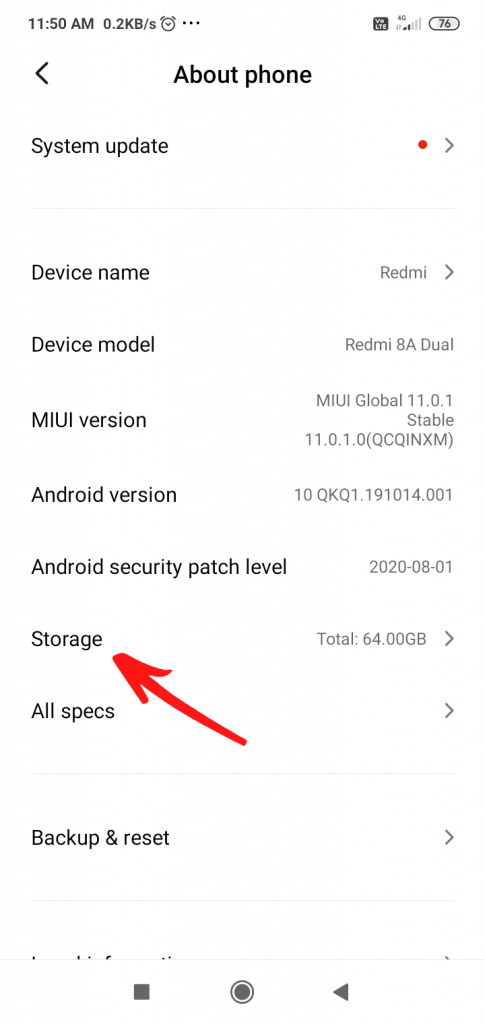
- Hier sehen Sie die Option Zwischengespeicherte Daten. Tippen Sie darauf und Sie werden aufgefordert, zwischengespeicherte Daten zu löschen. Tippen Sie auf die Schaltfläche OK.
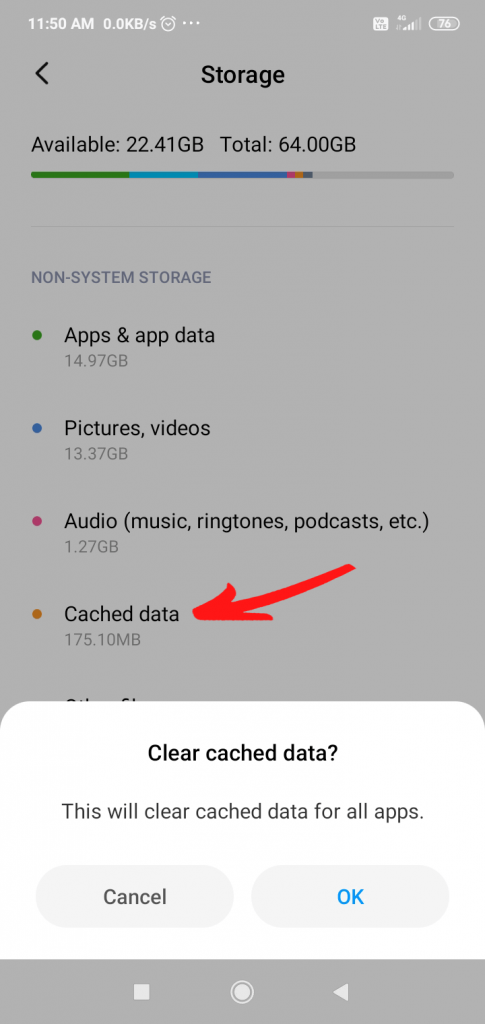
- Warten Sie, bis der Vorgang abgeschlossen ist.
- Überprüfen Sie nun, ob Sie die Apps auf Ihrem Telefon öffnen können oder nicht.
Wenn Sie den Fehler immer noch auf Ihrem Telefon erhalten, kann dies aus einem anderen Grund geschehen und Sie müssen daher die andere Lösung ausprobieren.
Methode 4: Cache und Daten der Telefon-App löschen
Der Fehler „Leider wurde der Process.com.android.phone gestoppt“ bezieht sich auf den Telefonmanager und die Telefon-App, jedes Problem mit diesen Apps würde diesen Fehler auslösen. Die einzige effektive Lösung zur Behebung dieses Fehlers besteht darin, den Cache und die Daten dieser App zu löschen.
Dadurch wird die App neu gestartet und möglicherweise der Fehler behoben. Dazu müssen Sie Folgendes tun:
- Gehen Sie zu Einstellungen > Apps.
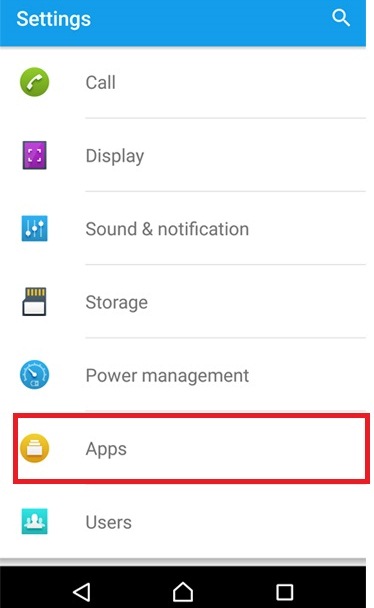
- Gehen Sie zur Telefon-App.
- Tippen Sie auf die Option Speicher.
- Tippen Sie dann auf die Schaltflächen Daten löschen und Cache löschen.

- Starten Sie Ihr Telefon jetzt neu, damit die Änderungen wirksam werden.
Methode 5: Cache und Daten im SIM-Toolkit löschen
Sie können diese Lösung auch ausprobieren, um die Fehlermeldung „Leider wurde der Prozess com.android.phone gestoppt“ zu beseitigen. Löschen Sie einfach den Cache und die Daten des SIM-Toolkits. So geht’s:
- Gehen Sie zu Einstellungen > Apps > SIM-Toolkit.
- Tippen Sie auf den Speicher.
- Tippen Sie jetzt einfach auf die Schaltflächen Daten löschen und Cache löschen.

Starten Sie jetzt Ihr Android-Gerät neu und prüfen Sie, ob Ihr Problem behoben wurde oder nicht. Wenn nicht, folgen Sie der nächsten Methode.
Methode 6: Automatisches Datum und Uhrzeit deaktivieren
Es gibt eine weitere einfache Methode, die Ihnen in dieser Situation helfen kann. Versuchen Sie, das automatische Datum und die automatische Uhrzeit auf Ihrem Android-Telefon zu deaktivieren, um diesen Fehler zu beheben.
Um dies zu ändern, navigieren Sie auf dem Startbildschirm zu Einstellungen und tippen Sie dann auf Datum & Uhrzeit. Wenn die Option „Automatisches Datum und Uhrzeit“ aktiviert ist, deaktivieren Sie sie und sie wird deaktiviert.
Methode 7: Starten Sie das Android-Gerät im abgesicherten Modus
Der Android Fehler „Leider wurde der Prozess.com.android.phone gestoppt“ kann auch aufgrund der problematischen Drittanbieter-Apps auftreten. Wenn Sie sich nicht sicher sind, welche Drittanbieter-App den Fehler verursacht, hilft Ihnen das Starten Ihres Telefons im abgesicherten Modus bei der Suche.
Durch das Starten des Telefons im abgesicherten Modus werden alle auf Ihrem Gerät installierten Apps von Drittanbietern deaktiviert.
Auf diese Weise können Sie also überprüfen, ob die Apps auf Ihrem Telefon dieses Problem verursachen oder nicht. Wenn das Booten in den abgesicherten Modus den Fehler erfolgreich behebt, sind die installierten Apps der wahre Schuldige. Gehen Sie dazu wie folgt vor:
- Halten Sie die Ein-/Aus-Taste gedrückt, es sei denn, Sie sehen das Neustart-Menü auf dem Bildschirm.
- Drücken Sie lange auf die Option Ausschalten.
- Jetzt werden Sie gefragt, ob Sie im abgesicherten Modus neu starten möchten. Tippen Sie hier auf die Schaltfläche OK.
Überprüfen Sie nun, ob der Fehler weiterhin besteht. Wenn nicht, dann müssen Sie eindeutig eine problematische App auf Ihrem Telefon haben, die all diese Aufregung verursacht. Finden Sie die App heraus und deinstallieren Sie sie, um dieses Problem zu beheben.
Methode 8: Löschen Sie die Cache-Partition auf Ihrem Android-Telefon
Eine andere Lösung zur Behebung dieses Fehlers besteht darin, die Cache-Partition zu löschen. Android-Telefone erstellen weiterhin temporäre Dateien, damit Apps und Dienste reibungslos funktionieren. Leider werden diese Dateien manchmal beschädigt, aber das System verwendet sie weiterhin, was zu dieser Fehlermeldung führen kann.
Hier ist das Entfernen dieser beschädigten Dateien die einzige mögliche Lösung, um dieses Problem zu beheben. Dazu müssen Sie die richtigen Tastenkombinationen finden, um in den Wiederherstellungsmodus zu gelangen. Die meisten Telefone verwenden die Einschalt-, Lautstärke- und Home-Taste.
Befolgen Sie nun diese Anweisungen:
- Schalten Sie Ihr Handy aus.
- Verwenden Sie die Tasten, um in den Wiederherstellungsmodus zu gelangen.
- Jetzt erscheint Menü auf dem Bildschirm.
- Hier müssen Sie die Option Cache-Partition löschen auswählen. Verwenden Sie dazu die Lauter- oder Leiser-Tasten, um durch die Option zu navigieren, und die Ein- / Aus-Taste, um sie auszuwählen.
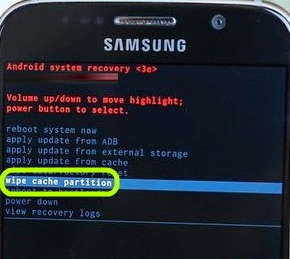
- Nach Abschluss des Vorgangs werden Sie aufgefordert, Ihr Telefon neu zu starten.
- Starten Sie also das Telefon neu und prüfen Sie, ob der Fehler vom Bildschirm entfernt wurde oder nicht.
Methode 9: Stoppen Sie automatische Aktualisierung
Ich habe festgestellt, dass einige Benutzer berichteten, dass das Stoppen der automatischen Aktualisierung der Apps auf dem Android-Telefon ihnen geholfen hat, den Fehler process.com.android.phone zu beheben.
Sie sollten es auch versuchen, um zu sehen, ob diese Lösung für Sie funktioniert oder nicht. Folgen Sie den unteren Schritten:
- Öffnen Sie den Google Play Store.
- Tippen Sie auf das Profilsymbol in der oberen rechten Ecke des Bildschirms.
- Tippen Sie dann auf die Einstellungen.
- Gehen Sie zu den Netzwerk Vorlieben.
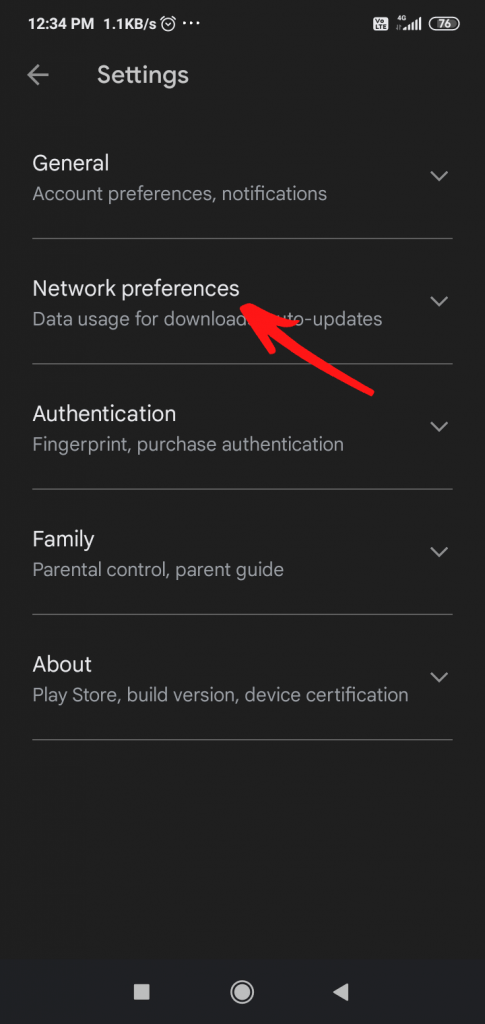
- Gehen Sie jetzt zur Option Apps automatisch aktualisieren.
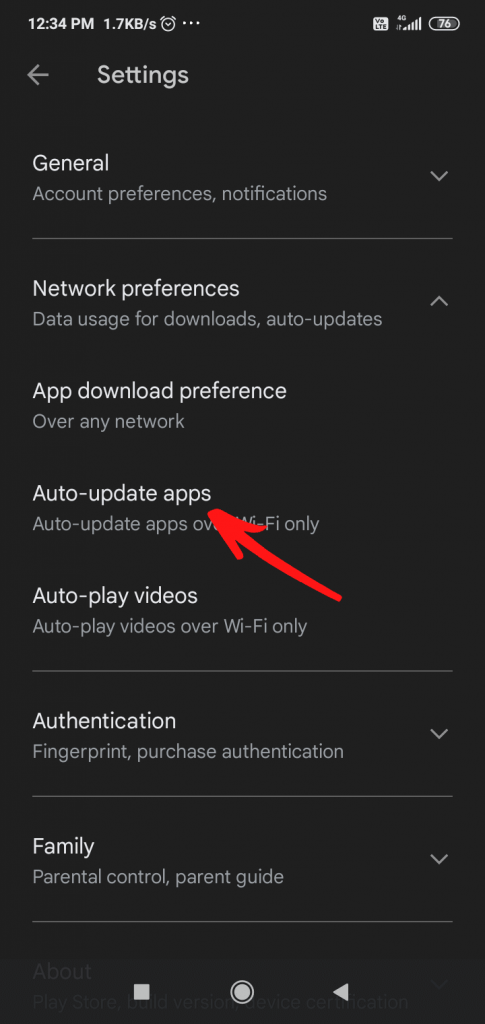
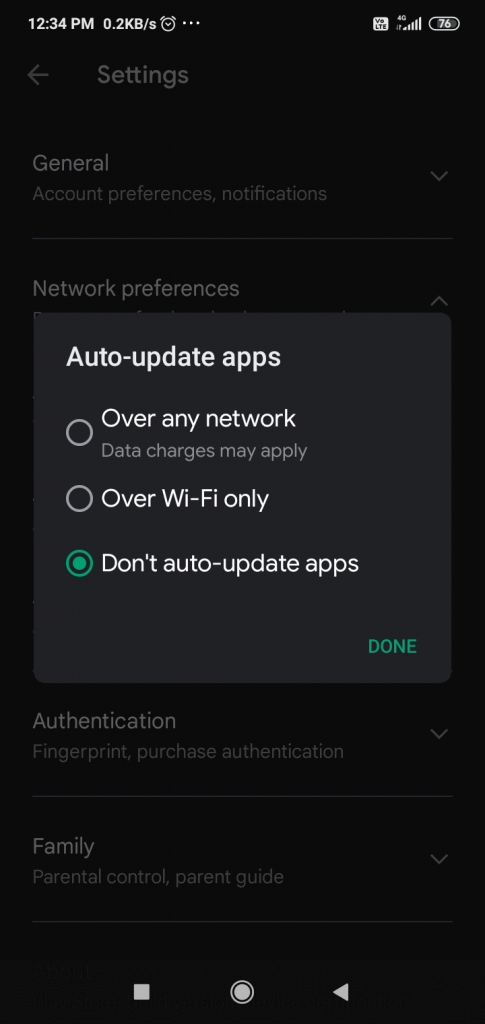
- Wählen Sie die Option Apps nicht automatisch aktualisieren, um die automatischen Aktualisierung auf Ihrem Android-Telefon zu stoppen.
- Tippen Sie auf die Schaltfläche Fertig.
Methode 10: App-Einstellungen zurücksetzen
Eine weitere mögliche Lösung zum Entfernen dieser Fehlermeldung auf Ihrem Android-Telefon ist das Zurücksetzen der App-Einstellungen. Dies hat mehreren Benutzern geholfen, also kann es auch Ihnen helfen. So können Sie die App-Einstellungen auf Ihrem Android-Telefon zurücksetzen:
- Gehen Sie zu den Einstellungen.
- Tippen Sie auf die Apps.
- Tippen Sie dann auf die drei vertikalen Punkte in der oberen rechten Ecke.
- Wählen Sie hier die Option App-Vorlieben zurücksetzen aus der Liste aus.

- Tippen Sie auf die Schaltfläche „Apps zurücksetzen“.
- Zuletzt starten Sie Ihr Telefon neu.
Methode 11: Deinstallieren Sie kürzlich heruntergeladene Apps von Drittanbietern
Wenn Sie kürzlich Apps von Drittanbietern heruntergeladen haben und dann diese Aufregung begonnen hat, dann ist diese App der wahre Schuldige. Es wird empfohlen, die kürzlich installierten Apps zu entfernen.
- Öffnen Sie die App-Schublade auf Ihrem Telefon.
- Drücken Sie lange auf die App und wählen Sie die Schaltfläche Deinstallieren.
- Nachdem Sie die App entfernt haben, starten Sie Ihr Telefon neu.
Methode 12: Verwenden Sie den AROMA-Dateimanager
Der AROMA File Manager hat sich als effektive Methode erwiesen, um die Fehlermeldung „Prozess com.android.phone wurde gestoppt“ auf dem Android-Telefon zu beseitigen.
Gehen Sie zur XDA Website, um den AROMA File Manager herunterzuladen und zu installieren. Verwenden Sie dann diese App, um die temporären und zwischengespeicherten Dateien auf Ihrem Telefon zu löschen.
Das Löschen dieser Datei wird Speicherplatz freigeben und hoffentlich auch den Fehler beheben.
Methode 13: Werksreset
Sie müssen diese Lösung als letzten Weg verwenden, um das Problem „Leider wurde Process.com.android.phone gestoppt“ zu lösen.
Warnung: Durch das Zurücksetzen auf die Werkseinstellungen werden alle Daten auf Ihrem Telefon gelöscht. Stellen Sie also sicher, dass Sie Ihr Android-Telefon sichern, bevor Sie dies tun.
Um einen Werksreset durchzuführen, müssen Sie die folgenden Schritte ausführen:
- Schalten Sie Ihr Android-Telefon aus.
- Halten Sie nun die Lauter-, Home- und Power-Tasten gleichzeitig gedrückt, um in den Wiederherstellungsmodus zu gelangen.
- Sobald Sie den Android-Systemwiederherstellungsmodus aufgerufen haben, sehen Sie das Menü.
- Wählen Sie hier die Option Daten löschen/Werksreset.

- Warten Sie nun, bis der Vorgang abgeschlossen ist.
Methode 14: Wenden Sie sich an Ihren Hersteller
Wenn Sie immer noch die Fehlermeldung zum Systemabsturz erhalten process.com.android.phone auf Ihrem Android-Telefon gestoppt wurde und selbst das Zurücksetzen auf die Werkseinstellungen nicht zur Behebung des Fehlers beigetragen hat, müssen Sie sich an den Hersteller wenden.
Manchmal ist es überhaupt nicht deine Schuld und es hat mit dem Telefon selbst zu tun. Der Hersteller kann den Grund für diesen Fehler erkennen und beheben. Suchen Sie also das nächstgelegene Servicecenter und bringen Sie Ihr Telefon dorthin. Wenn das Telefon unter Garantie steht, wenden Sie sich an den Mobilfunkanbieter und bitten Sie ihn um Hilfe.
Es ist ein zeitaufwendiges Verfahren, aber es ist einen Versuch wert. Verlieren Sie also nicht die Hoffnung oder werfen Sie das Telefon einfach weg, sondern bringen Sie es zum Servicecenter. Sie werden Ihnen auf jeden Fall helfen und Ihnen das Richtige vorschlagen.
Einpacken
Sie sollten jede einzelne Methode ausprobieren, bis und sofern Ihr Android Process com.android.phone-Fehler nicht behoben ist. Wenn Methode 1 bis Methode 4 jedoch fehlschlägt, müssen Sie sich für Methode 5 entscheiden.
Ich hoffe, die obige Lösung hat Ihnen geholfen, den Fehler „Leider wurde Process.com.android.phone gestoppt“ zu beheben, und Sie können Ihr Android-Smartphone/Tablet so verwenden, wie Sie es zuvor verwendet haben.

James Leak is a technology expert and lives in New York. Previously, he was working on Symbian OS and was trying to solve many issues related to it. From childhood, he was very much interested in technology field and loves to write blogs related to Android and other OS. So he maintained that and currently, James is working for de.androiddata-recovery.com where he contribute several articles about errors/issues or data loss situation related to Android. He keeps daily updates on news or rumors or what is happening in this new technology world. Apart from blogging, he loves to travel, play games and reading books.