Samsung-Nutzer stoßen beim Verwenden ihrer Smartphones häufig auf Softwarefehler und Probleme. Eine solche Fehlermeldung lautet: “Can’t open camera. Check your phone.” Dieser Fehler beeinträchtigt in der Regel das Fotografieren, Videotelefonieren und Scannen. Das Problem lässt sich jedoch leicht beheben. Sollten Sie also die Fehlermeldung „Kamera kann nicht geöffnet werden. Überprüfen Sie Ihr Telefon“ auf Ihrem Samsung-Smartphone erhalten, geraten Sie nicht in Panik.
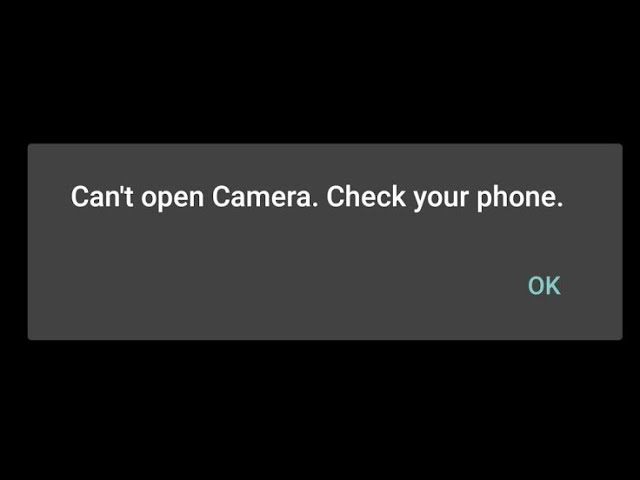
Hier finden Sie detaillierte Lösungen für alle Samsung-Modelle. Bevor Sie beginnen, sollten Sie sich jedoch kurz die möglichen Ursachen ansehen, um das Problem zu verstehen und entsprechend zu beheben.
Um alle Android-bezogenen Probleme beheben, wir empfehlen dieses werkzeug:
Dieses effektive Tool kann Android-Probleme wie Boot-Loop, schwarzer Bildschirm, gemauertes Android usw. im Handumdrehen beheben. Folgen Sie einfach diesen 3 einfachen Schritten:
- Laden Sie diese Android-Systemreparatur herunter Werkzeug (nur für PC) auf Trustpilot mit Ausgezeichnet bewertet.
- Starten Sie das Programm und wählen Sie Marke, Name, Modell, Land/Region und Netzbetreiber aus und klicken Sie darauf Next.
- Befolgen Sie die Anweisungen auf dem Bildschirm und warten Sie, bis der Reparaturvorgang abgeschlossen ist.
Warum zeigt mein Samsung die Fehlermeldung „Kamera kann nicht geöffnet werden. Überprüfen Sie Ihr Telefon“ an?
Es gibt verschiedene Hauptgründe für dieses Problem bei Samsung-Handys:
- Unzureichender Speicherplatz oder Arbeitsspeicher (RAM) verhindern die Funktion der Kamera-App.
- Apps von Drittanbietern.
- Eine veraltete Version des Betriebssystems.
- Fehlende App-Berechtigungen.
- Falsche Kameraeinstellungen.
- Ein Geräte- oder Kamera-App-Fehler.
- Beschädigte Cache-Dateien der Kamera-App.
Wie behebt man den Fehler „Kamera lässt sich nicht öffnen“ auf einem Samsung-Smartphone?
Dieser Abschnitt bietet verschiedene Lösungsansätze für diesen lästigen Fehler. Folgen Sie einfach der Schritt-für-Schritt-Anleitung, um das Problem zu beheben.
Schnelle Lösungen:
- Starten Sie Ihre Kamera-App neu.
- Löschen Sie den Cache und die Daten der Kamera-App.
- Starten Sie Ihr Samsung-Smartphone neu.
- Erteilen Sie der Kamera-App die erforderlichen Berechtigungen.
- Geben Sie Speicherplatz frei.
- Prüfen Sie, ob Apps von Drittanbietern installiert sind.
- Setzen Sie die Kameraeinstellungen Ihres Smartphones zurück.
- Aktualisieren Sie die Samsung-Software.
- Setzen Sie Ihr Gerät auf Werkseinstellungen zurück.
Methode 1- Starten Sie Ihre Kamera-App neu.
Wahrscheinlich ist es zu einem kurzzeitigen Fehler in der Kamera-App gekommen, weshalb dieses Problem auf Ihrem Smartphone auftritt. Schließen Sie die App für kurze Zeit und starten Sie sie anschließend neu.
Methode 2- Löschen Sie den Cache und die Daten der Kamera-App.
Wenn der Cache der Kamera-App nicht regelmäßig gelöscht wird, kann er beschädigt werden und solche Fehlermeldungen auslösen. Es wird daher empfohlen, den Cache der Kamera-App regelmäßig zu leeren, um Fehler zu beheben und zukünftig zu vermeiden.
So leeren Sie den Cache der Kamera-App:
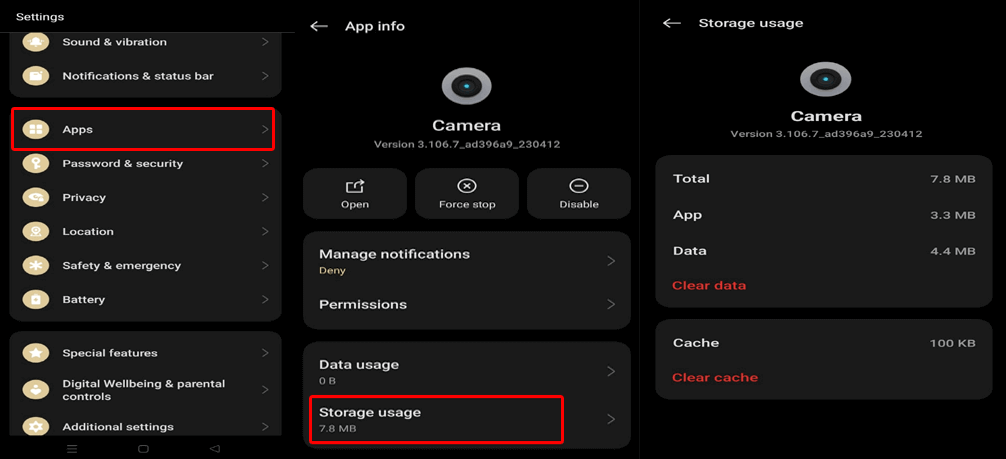
- Tippen Sie in der Samsung-Einstellungen-App auf „Apps“.
- Tippen Sie auf die Kamera-App und wählen Sie sie aus.
- Wählen Sie anschließend „Speichernutzung“.
- Tippen Sie auf die Schaltflächen „Daten löschen“ und „Cache leeren“.
Methode 3: Starten Sie Ihr Samsung-Mobilgerät neu
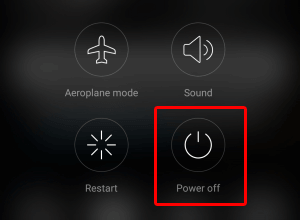
Ein Neustart des Geräts ist die einfachste Lösung für den Fehler „Kamera lässt sich nicht öffnen – Telefon überprüfen“. Dadurch werden Hintergrundprozesse zurückgesetzt und temporäre Fehler behoben.
Versuchen Sie daher einen Neustart, bevor Sie weitere Schritte zur Fehlerbehebung durchführen. Öffnen Sie nach dem Neustart die Kamera-App erneut.
Lesen Sie auch: „Verbindungsprobleme mit der Kamera? 7 Lösungen, um die Kamera wieder zum Laufen zu bringen!“
Methode 4: Erteilen Sie der Kamera-App die erforderlichen Berechtigungen
Unzureichende Berechtigungen für die Kamera-App können ebenfalls dazu führen, dass die Kamera nicht geöffnet werden kann. Erteilen Sie der App daher die erforderlichen Berechtigungen, um den Fehler zu beheben.
Hier die Schritte:
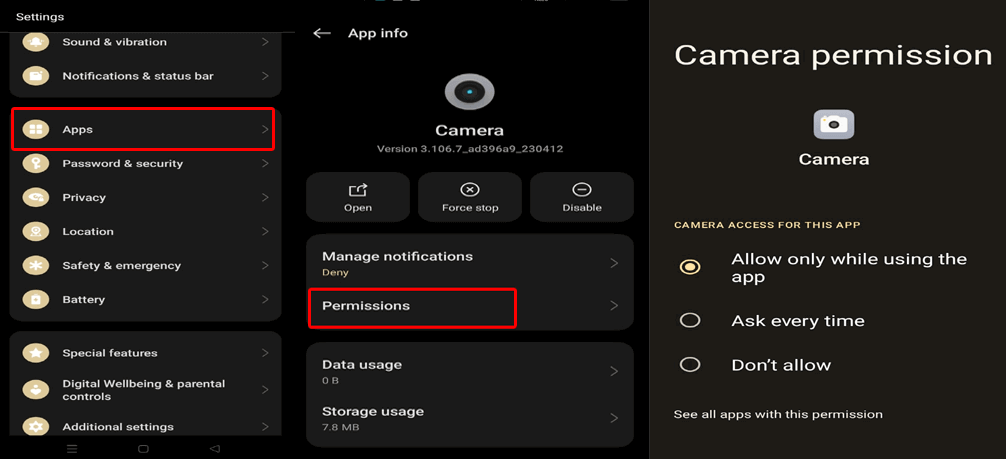
- Gehen Sie zu Einstellungen >> Anwendungsverwaltung oder Apps.
- Wählen Sie die Kamera-App aus der Liste >> tippen Sie auf Berechtigungen.
- Überprüfen Sie die erteilten Berechtigungen. Erteilen Sie fehlende Berechtigungen.
Methode 5 – Speicherplatz freigeben
Zu wenig Speicherplatz auf Ihrem Gerät kann die Kamerafunktion beeinträchtigen.
Samsung-Smartphones benötigen freien Speicherplatz zum Speichern von Fotos und Videos.
Das Löschen ungenutzter Dateien wie unnötiger Apps, Videos und doppelter Fotos verbessert die Kameraleistung.
So überprüfen Sie den Gerätespeicher:
- Öffnen Sie die Einstellungen-App auf Ihrem Smartphone.
- Tippen Sie auf „Über das Telefon“.
- Tippen Sie auf „Speicher“ und überprüfen Sie den verfügbaren Speicherplatz.
- Entfernen Sie unnötige Dateien.
Methode 6 – Überprüfung auf Drittanbieter-Apps zur Behebung des Fehlers „Kamera lässt sich nicht öffnen“ (Samsung-Telefon)
Manchmal können störende Drittanbieter-Apps diesen ungewöhnlichen Fehler verursachen. Starten Sie Ihr Gerät im abgesicherten Modus, um nach in Konflikt stehenden Apps zu suchen.
So gehen Sie vor:
- Halten Sie die Ein-/Aus-Taste Ihres Telefons einige Sekunden lang gedrückt.
- Tippen und halten Sie die Option „Ausschalten“ einige Sekunden lang.
- Anschließend erscheint das Popup „Neustart im abgesicherten Modus“. Tippen Sie auf „OK“.
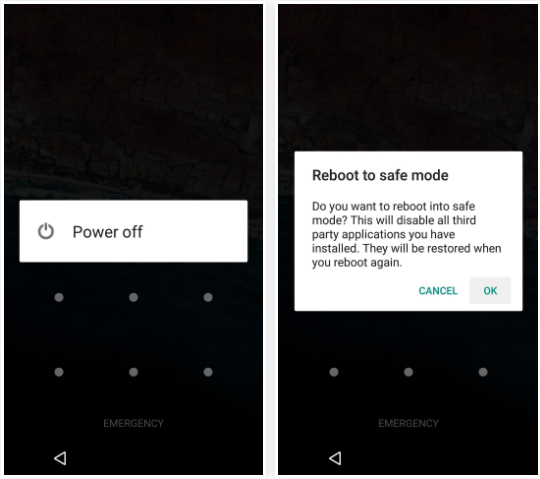
- Sobald Sie sich im abgesicherten Modus befinden, versuchen Sie, die Kamera-App zu starten und Fotos aufzunehmen.
- Wenn keine Probleme auftreten, suchen Sie die fehlerhafte App und deinstallieren Sie sie umgehend.
Methode 7 – Zurücksetzen der Kameraeinstellungen
Wie bereits im Abschnitt zu den Ursachen erwähnt, können falsch konfigurierte Einstellungen der Kamera-App dazu führen, dass die Kamera Ihres Samsung Galaxy nicht geöffnet werden kann. Setzen Sie die Kameraeinstellungen Ihres Mobiltelefons zurück, um die Standardeinstellungen wiederherzustellen und den Fehler zu beheben. So gehen Sie vor:
- Öffnen Sie die Kamera-App auf Ihrem Gerät.
- Tippen Sie auf das Symbol „Einstellungen“ >> scrollen Sie nach unten und wählen Sie „Einstellungen zurücksetzen“.
- Tippen Sie anschließend erneut auf „Zurücksetzen“, um zu bestätigen.
- Schließen Sie die App und öffnen Sie sie erneut.
Methode 8: Samsung-Software aktualisieren
Veraltete Software verursacht häufig Kamerafehler. Samsung veröffentlicht Updates, um Leistungs- und Sicherheitsprobleme zu beheben. Daher wird empfohlen, die Software stets aktuell zu halten.
So geht’s:
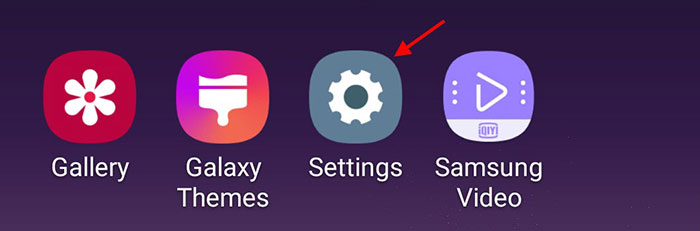
- Gehen Sie zu „Einstellungen“ >> suchen Sie nach Software-Updates.
- Installieren Sie nun die verfügbaren Updates und starten Sie das Gerät neu.
Aktualisieren Sie außerdem alle Apps aus dem Galaxy Store oder Play Store.
Methode 9: Auf Werkseinstellungen zurücksetzen
Wenn keine der oben genannten Lösungen funktioniert hat, können Sie versuchen, Ihr Gerät auf Werkseinstellungen zurückzusetzen. Dadurch werden schwerwiegende Softwarefehler behoben. Beachten Sie jedoch, dass bei dieser Methode alle persönlichen Daten unwiderruflich gelöscht werden. Sichern Sie daher alle wichtigen Dateien, bevor Sie fortfahren.
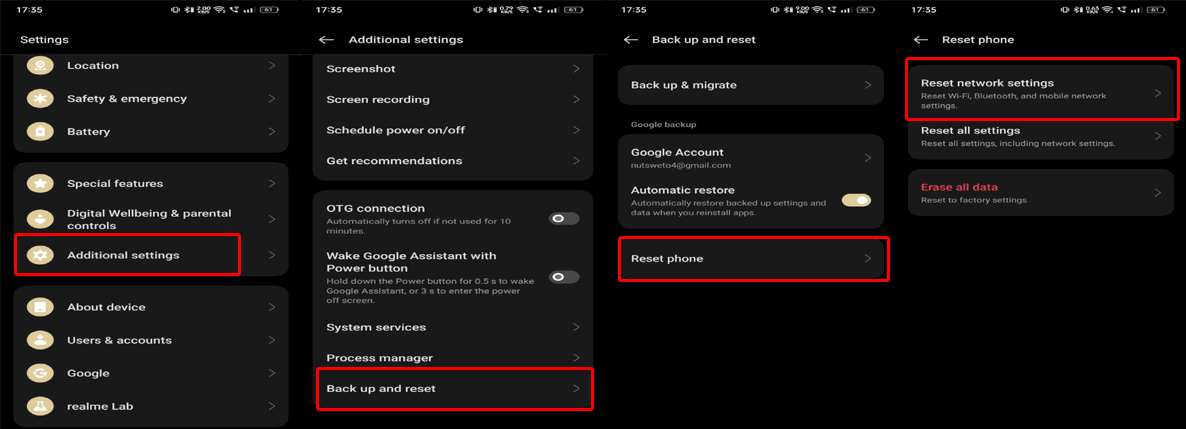
- Gehen Sie zu „Einstellungen“ >> wählen Sie „Zusätzliche Einstellungen“.
- Tippen Sie zur Bestätigung auf „Sichern und Zurücksetzen“ >> tippen Sie auf „Telefon zurücksetzen“ >> „Alle Daten löschen“.
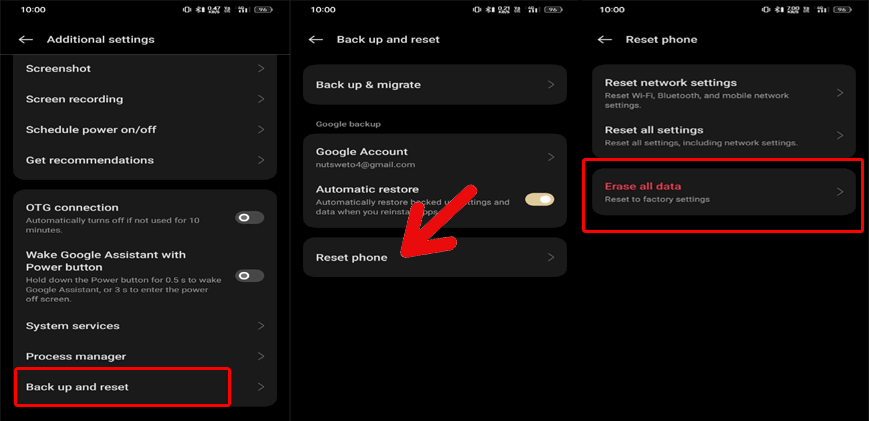
- Folgen Sie nun den Anweisungen auf dem Bildschirm, um den Vorgang abzuschließen.
- Geben Sie Ihr Samsung-Kontopasswort ein, um fortzufahren.
Lesen Sie auch: Wie behebe ich den Fehler „Warnung: Kamera fehlgeschlagen“? Hier sind 7 Lösungsansätze!
Häufig gestellte Fragen:
Warum kann ich die Kamera nicht öffnen?
Aufgrund unzureichenden Speicherplatzes kann Ihr Smartphone die Kamera nicht öffnen und keine Fotos aufnehmen.
Wie behebe ich die Warnung ‘Kamera fehlgeschlagen’ bei meinem Samsung-Smartphone?
Sie können den Fehler ‘Warnung: Kamera fehlgeschlagen’ beheben, indem Sie Google Play manuell aktualisieren. So gehen Sie vor:
- Gehen Sie zu Einstellungen >> ‘Sicherheit & Datenschutz’.
- Wählen Sie ‘Updates’ >> ‘Google Play-Systemupdate’.
- Prüfen Sie nun, ob Updates verfügbar sind, und installieren Sie diese.
Kann eine Samsung-Handykamera repariert werden?
Wenn die integrierte Kamera Ihres Geräts beschädigt ist, wenden Sie sich bitte an die Samsung-Experten. Diese bieten günstige Preise für Reparaturen außerhalb der Garantie, wie z. B. Displaytausch, Reparatur defekter Ladebuchsen, Kameraprobleme usw.
Wie setze ich eine Kamera zurück?
Um die Kamera zurückzusetzen, können Sie die RESET-Taste verwenden.
- Schalten Sie die Kamera ein.
- Drücken und halten Sie die RESET-Taste mit einem spitzen Gegenstand, z. B. einem Kugelschreiber, 2 bis 3 Sekunden lang gedrückt und lassen Sie sie dann los.
Fazit:
Die Fehlermeldung „Kamera lässt sich nicht öffnen“ (Samsung) ist zunächst ärgerlich. Mit den in diesem Beitrag beschriebenen Lösungen lässt sich das Problem jedoch leicht beheben.
Wenn Ihnen dieser Beitrag geholfen hat, teilen Sie ihn gerne mit Ihren Freunden und Ihrer Familie.
Weitere hilfreiche Anleitungen finden Sie auf Facebook & Twitter.


James Leak is a technology expert and lives in New York. Previously, he was working on Symbian OS and was trying to solve many issues related to it. From childhood, he was very much interested in technology field and loves to write blogs related to Android and other OS. So he maintained that and currently, James is working for de.androiddata-recovery.com where he contribute several articles about errors/issues or data loss situation related to Android. He keeps daily updates on news or rumors or what is happening in this new technology world. Apart from blogging, he loves to travel, play games and reading books.