Beim Aktualisieren/Herunterladen von Apps, Spielen oder Abonnements aus dem Google Play Store stoßen Android-Nutzer häufig auf Fehler. Eine solche störende Meldung lautet: “The item you requested is not available for purchase.” Der Fehler hängt jedoch oft mit Konto-, Regions- oder Zahlungseinstellungen zusammen. Daher erfordert die Behebung systematische Schritte zur Fehlerbehebung.
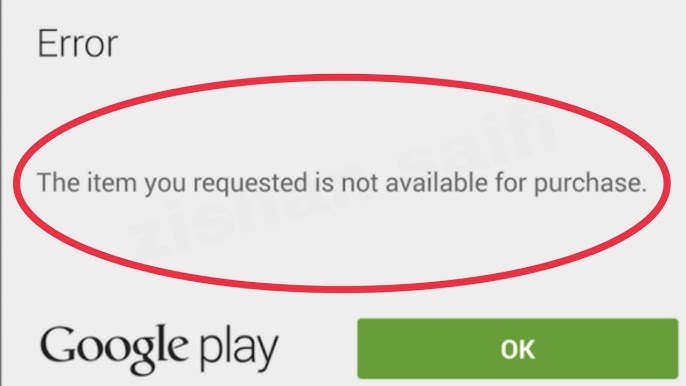
In diesem Blog erkläre ich, warum dieser Fehler im Play Store auftritt und wie Sie ihn mit wenig Aufwand beheben können.
Um alle Android-bezogenen Probleme beheben, wir empfehlen dieses werkzeug:
Dieses effektive Tool kann Android-Probleme wie Boot-Loop, schwarzer Bildschirm, gemauertes Android usw. im Handumdrehen beheben. Folgen Sie einfach diesen 3 einfachen Schritten:
- Laden Sie diese Android-Systemreparatur herunter Werkzeug (nur für PC) auf Trustpilot mit Ausgezeichnet bewertet.
- Starten Sie das Programm und wählen Sie Marke, Name, Modell, Land/Region und Netzbetreiber aus und klicken Sie darauf Next.
- Befolgen Sie die Anweisungen auf dem Bildschirm und warten Sie, bis der Reparaturvorgang abgeschlossen ist.
Warum wird im Play Store angezeigt, dass dieser Artikel nicht verfügbar ist?
Dieser Fehler tritt hauptsächlich auf, wenn Sie versuchen, eine App im Play Store zu kaufen. Dies kann verschiedene Ursachen haben, darunter:
- Regionale Beschränkungen
- Beschädigter Google Play-Cache
- Veraltete Play Store-Dienste verursachen Kaufkonflikte
- Kontobezogene Probleme
- Ungültige Zahlungsmethoden.
Infolgedessen kommt es bei Nutzern wiederholt zu Kaufabbrüchen. Jetzt ist es an der Zeit, das Problem mit den besten Methoden anzugehen.
Wie behebt man den Google Play-Fehler „Der angeforderte Artikel ist nicht zum Kauf verfügbar“?
In diesem Abschnitt finden Sie praktikable Lösungen, um diesen lästigen Fehler zu beheben. Probieren Sie sie einfach aus.
Lösung 1: Regionale Beschränkungen aufheben
Regionale Beschränkungen sind der Hauptgrund für diese Warnmeldung. Einige Anwendungen sind nur in bestimmten Ländern verfügbar.
Daher blockiert der Google Play Store Käufe außerhalb der unterstützten Regionen.
Sie müssen lediglich eine gute VPN-App für Android verwenden, um den Standort zu ändern.
Lösung 2: Google Play-Cache und -Daten löschen
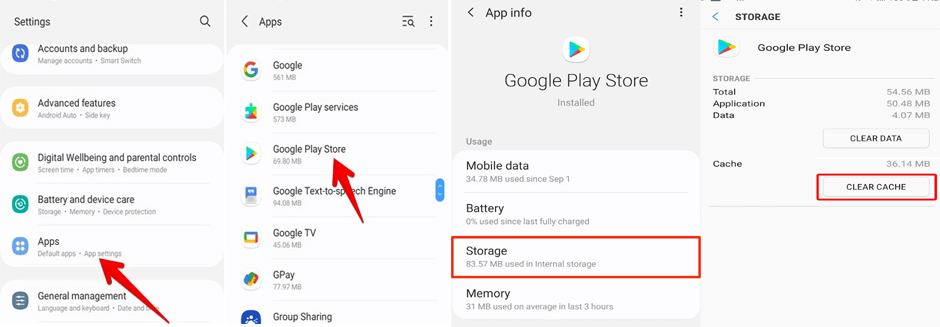
Ein überlasteter Cache und Daten der Play Store-App können ebenfalls den Fehler „Der angeforderte Artikel ist nicht zum Kauf verfügbar“ unter Android verursachen. In diesem Fall kann das Löschen des App-Caches und der Daten helfen, das Problem zu beheben.
Gehen Sie dazu wie folgt vor:
- Öffnen Sie die Einstellungen auf Ihrem Mobiltelefon.
- Suchen Sie nach „Apps“ oder „App-Verwaltung“ und tippen Sie darauf.
- Wählen Sie den Google Play Store >> Speichernutzung
- Tippen Sie anschließend auf Cache leeren >> Daten löschen.
Lösung 3: App-Kompatibilität und Geräteunterstützung prüfen
Wenn Ihre Android-Geräteversion nicht mit einer bestimmten App kompatibel ist, sollten Sie die App-Anforderungen sorgfältig überprüfen. Falls die App nicht unterstützt wird, versuchen Sie, Ihr Betriebssystem zu aktualisieren, um dieses Problem zu beheben.
Lesen Sie auch: Fixieren Server Error im Google Play Store auf 7 einfache Arten Android
Lösung 4: Zahlungsmethode aktualisieren oder ändern
Viele Nutzer haben in Online-Foren berichtet, dass die Änderung der Zahlungsmethode in den Google Pay-Einstellungen ihnen geholfen hat, diesen Fehler zu beheben. Öffnen Sie daher den Play Store, um diese Einstellungen zu ändern, da ungültige Zahlungsmethoden Käufe abrupt abbrechen können.
Hier sind die vollständigen Schritte dazu:
- Öffnen Sie die Google Pay-Einstellungen.
- Gehen Sie zum Profilsymbol >> tippen Sie auf Zahlungen & Abos.
- Tippen Sie nun auf Zahlungsmethoden >> Fügen Sie eine gültige Karte hinzu oder zahlen Sie mit UPI.
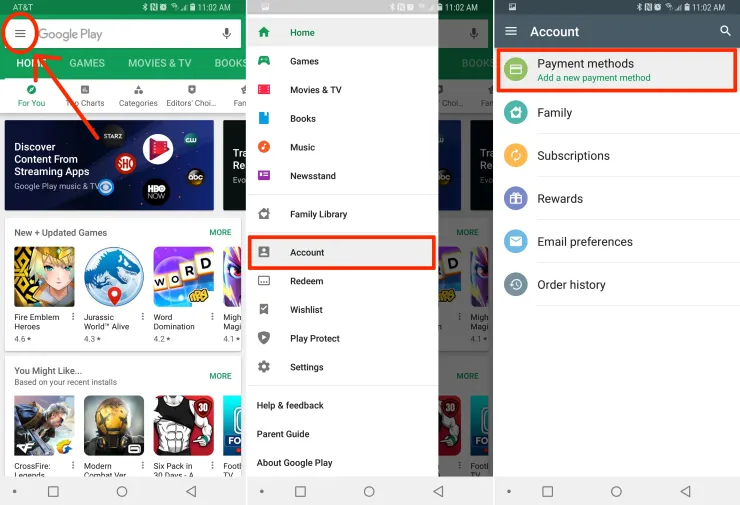
- Entfernen Sie außerdem abgelaufene oder ungenutzte Optionen.
Lösung 5: Google-Konto entfernen und erneut hinzufügen
Die Verwendung mehrerer Konten für Abrechnungen und Käufe im Google Play Store kann regelmäßig zu Konflikten führen und den Fehler „Der angeforderte Artikel ist nicht verfügbar“ auslösen. Verwenden Sie daher nur ein primäres Google-Konto, um solche Probleme zu vermeiden.
Hier sind die Schritte zum Entfernen und erneuten Hinzufügen des Google-Kontos:
- Gehen Sie zu Einstellungen >> Nutzer & Konten.
- Tippen Sie anschließend auf das Konto, das Sie für den Play Store verwenden.
- Tippen Sie danach auf das Drei-Punkte-Menü oben rechts und dann auf Konto entfernen.
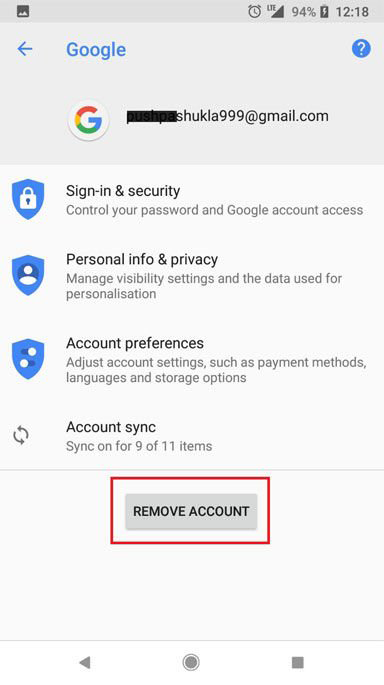
- Wählen Sie „Anmelden“ und fügen Sie Ihr Konto erneut hinzu.
Lösung 6 – Google Play-Webversion verwenden
Eine weitere schnelle Methode ist die Verwendung der Webversion des Google Play Store. Manchmal funktionieren mobile Apps plötzlich nicht mehr richtig. Besuchen Sie daher Google Play über Ihren Browser und melden Sie sich mit Ihrem Google-Konto an. Anschließend können Sie den Kauf erneut versuchen. Webkäufe umgehen oft App-Fehler.
Lösung 7 – Kontaktieren Sie den Google Play-Support, um den Fehler „Der angeforderte Artikel ist nicht zum Kauf verfügbar“ zu beheben
Wenn keine der oben genannten Methoden funktioniert, wenden Sie sich direkt an den Google Play-Support. Geben Sie Screenshots und Transaktionsdetails deutlich an. Die Support-Teams beheben Einschränkungen auf Kontoebene.
Der Zugriff wird schließlich wiederhergestellt.
Häufig gestellte Fragen:
Warum kann ich bei Google Play nichts kaufen?
Wenn Ihre Zahlungsmethode im Zahlungszentrum nicht aktualisiert ist, können Sie bei Google Play nichts kaufen. Stellen Sie sicher, dass Sie über ausreichend Guthaben auf Ihrem Konto verfügen.
Wie behebe ich den Fehler ‘Dieser Artikel ist in Ihrem Land nicht verfügbar’ bei Google Play?
Um den Fehler ‘Dieser Artikel ist in Ihrem Land nicht verfügbar“ im Play Store zu beheben, müssen Sie ein VPN verwenden, um Ihren virtuellen Standort zu ändern, oder versuchen, Ihr Google Play-Land in den Kontoeinstellungen zu ändern.
Wie entferne ich Länderbeschränkungen bei Google Play?
Um Länderbeschränkungen im Google Play Store aufzuheben, müssen Sie Ihr Land ändern, indem Sie sich tatsächlich in dem neuen Land befinden. Gehen Sie dazu wie folgt vor:
- Gehen Sie zu Einstellungen > Allgemein >> Konto & Geräteeinstellungen.
- Tippen Sie anschließend auf Land & Profile.
Lesen Sie auch: Google Play Store-Fehler „Keine Internetverbindung, erneut versuchen“ auf Android beheben
Zusammenfassung
Die Behebung des Fehlers „Der angeforderte Artikel ist nicht zum Kauf verfügbar“ bei Google Play kann etwas aufwendig sein. Mit Geduld und Ausdauer finden Sie jedoch wahrscheinlich eine Lösung, die für Sie funktioniert.
Von einfachen Lösungen wie der Überprüfung der Rechnungsinformationen bis hin zu komplexeren Schritten wie der Korrektur der Play Store-Ländereinstellungen werden in diesem Beitrag viele Strategien erläutert. Mit den oben genannten Methoden können Sie reibungslose App-Käufe gewährleisten.


James Leak is a technology expert and lives in New York. Previously, he was working on Symbian OS and was trying to solve many issues related to it. From childhood, he was very much interested in technology field and loves to write blogs related to Android and other OS. So he maintained that and currently, James is working for de.androiddata-recovery.com where he contribute several articles about errors/issues or data loss situation related to Android. He keeps daily updates on news or rumors or what is happening in this new technology world. Apart from blogging, he loves to travel, play games and reading books.