Sind Sie es leid, dass Snapchat auf Ihrem Android-Gerät ständig ruckelt? Keine Sorge! In diesem Artikel gehen wir den Ursachen für Snapchat-lag auf Android auf den Grund, besprechen die häufigsten Gründe und bieten effektive Lösungen.
Um alle Android-bezogenen Probleme beheben, wir empfehlen dieses werkzeug:
Dieses effektive Tool kann Android-Probleme wie Boot-Loop, schwarzer Bildschirm, gemauertes Android usw. im Handumdrehen beheben. Folgen Sie einfach diesen 3 einfachen Schritten:
- Laden Sie diese Android-Systemreparatur herunter Werkzeug (nur für PC) auf Trustpilot mit Ausgezeichnet bewertet.
- Starten Sie das Programm und wählen Sie Marke, Name, Modell, Land/Region und Netzbetreiber aus und klicken Sie darauf Next.
- Befolgen Sie die Anweisungen auf dem Bildschirm und warten Sie, bis der Reparaturvorgang abgeschlossen ist.
Snapchat-Ruckler auf Android: Expertentipps zur Behebung
- Starten Sie Ihr Android-Gerät neu
- Nutzen Sie eine schnellere Internetverbindung
- Deaktivieren Sie den Datensparmodus für Snapchat
- Geben Sie Speicherplatz auf Ihrem Gerät frei
- Leeren Sie den Snapchat-Cache
- Identifizieren und entfernen Sie fehlerhafte Apps
- Aktualisieren Sie Snapchat auf die neueste Version
Lösung 1: Starten Sie Ihr Android-Gerät neu
Vorübergehende Geräte- oder App-Probleme können Ruckler verursachen. Ein Neustart Ihres Geräts kann diese Probleme beheben. Beginnen wir also mit einer einfachen, aber effektiven Lösung.
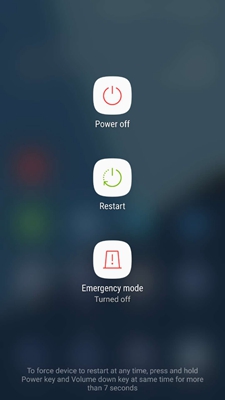
Beim Neustart Ihres Geräts wird der Speicher geleert, indem alle im Hintergrund laufenden Apps geschlossen und die Prozesse aktualisiert werden. So läuft Ihr Gerät wieder flüssig. Halten Sie einfach die Ein-/Aus-Taste kurz gedrückt und wählen Sie die Option „Neustart“. Nach dem Neustart öffnen Sie die Snapchat-App erneut und testen Sie sie eine Weile, um zu sehen, ob das Problem mit den Verzögerungen behoben ist.
Lösung 2: Schnellere Internetverbindung nutzen
Eine langsame Internetverbindung kann einer der Hauptgründe für Verzögerungen bei Snapchat auf Android-Geräten sein. Einige Snapchat-Funktionen wie Linsen, Filter und die Snap Map benötigen mehr Bandbreite als üblich, um flüssig zu funktionieren. Stellen Sie sicher, dass Sie eine stabile Internetverbindung nutzen, um Snapchat ohne Verzögerungen zu genießen. Wenn Sie im Mobilfunknetz sind und Verbindungsprobleme haben, wechseln Sie zu einem stabilen WLAN-Netzwerk oder umgekehrt.
Lesen Sie auch: Fixieren Snapchat Anmeldung Verbindung Fehler
Lösung 3: Datensparmodus für Snapchat deaktivieren
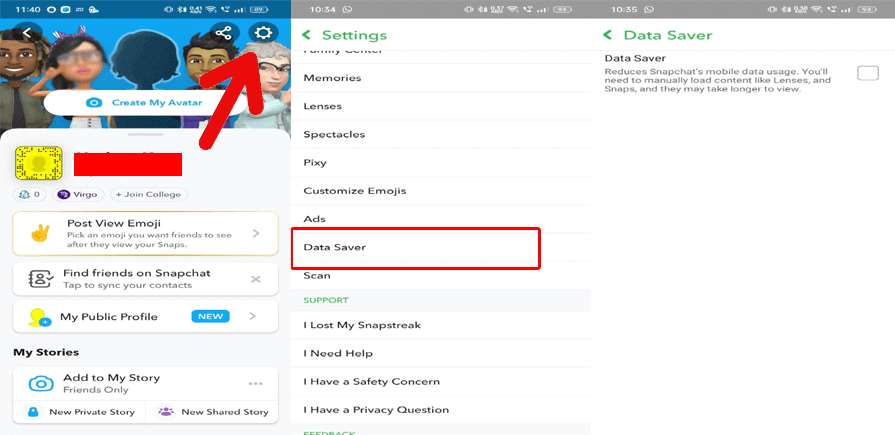
Der aktivierte Datensparmodus begrenzt die Datennutzung für Snapchat und kann zu Verzögerungen führen. Durch Deaktivieren dieser Funktion können Sie die ständigen Verzögerungen beheben.
So geht’s:
- Snapchat öffnen >> auf Ihr Profilbild tippen.
- Tippen Sie anschließend auf das Zahnradsymbol oben rechts auf dem Bildschirm.
- Scrollen Sie nach unten und wählen Sie unter „Datenschutze instellungen“ die Option „Datensparmodus“ aus.
- Deaktivieren Sie das entsprechende Kästchen im nächsten Bildschirm.
Lösung 4: Speicherplatz freigeben
Ein knapper Speicherplatz kann ebenfalls zu Problemen mit Snapchat führen. Stellen Sie sicher, dass Sie genügend Speicherplatz haben, damit Apps reibungslos funktionieren. Überprüfen Sie zunächst den Speicherplatz Ihres Geräts und löschen Sie gegebenenfalls unnötige Apps und Daten.
Gehen Sie dazu wie folgt vor:
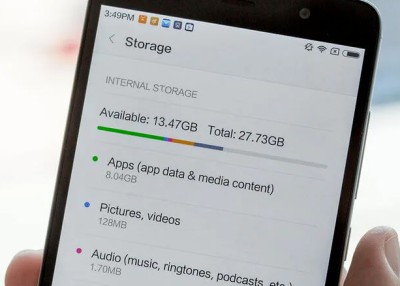
- Gehen Sie zu Einstellungen > Über das Telefon.
- Scrollen Sie nach unten und wählen Sie Speicher.
- Überprüfen Sie den Gesamtspeicherplatz und den verfügbaren Speicherplatz auf Ihrem Telefon. Geben Sie bei Bedarf Speicherplatz frei.
Lesen Sie auch: Lösungen für Snapchat-Geschichten werden nicht geladen
Lösung 5: Snapchat-Cache leeren
Ein voller Cache in der Snapchat-App kann mit der Zeit beschädigt werden und die Funktion beeinträchtigen, was zu Verzögerungen führen kann. In diesem Fall kann das Leeren des Snapchat-Caches Abhilfe schaffen.
Folgen Sie diesen Schritten:
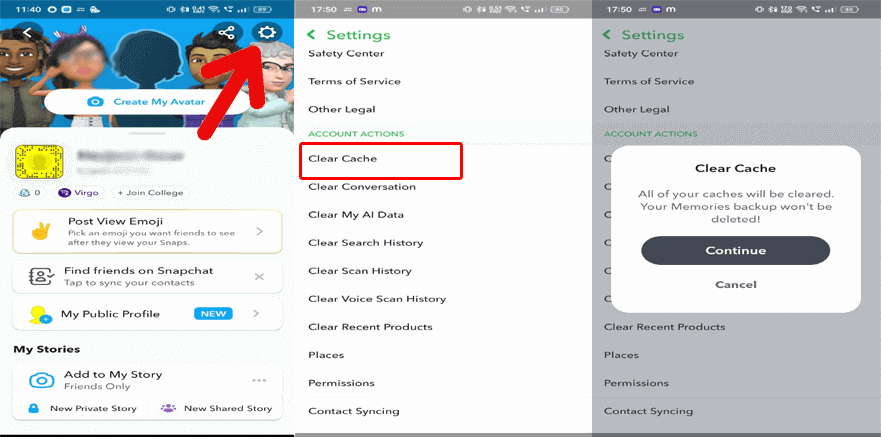
- Öffnen Sie Snapchat und gehen Sie zu Ihrem Profil.
- Tippen Sie oben rechts auf das Zahnradsymbol (Einstellungen).
- Gehen Sie zu „Kontoaktionen“ und tippen Sie auf „Cache leeren“.
- Tippen Sie auf „Alles löschen“ und dann auf „Weiter“.
Lösung 6: Unerwünschte Apps identifizieren und entfernen
Snapchat verbietet die Verwendung von Drittanbieter-Apps und -Plugins. Deren Verwendung kann daher zu häufigen Verzögerungen führen. Überprüfen Sie daher, ob solche Apps vorhanden sind, und deinstallieren Sie nicht autorisierte Apps und Plugins, um das Problem zu beheben.
So beheben Sie Snapchat-Verzögerungen, indem Sie nach unerwünschten Apps suchen:
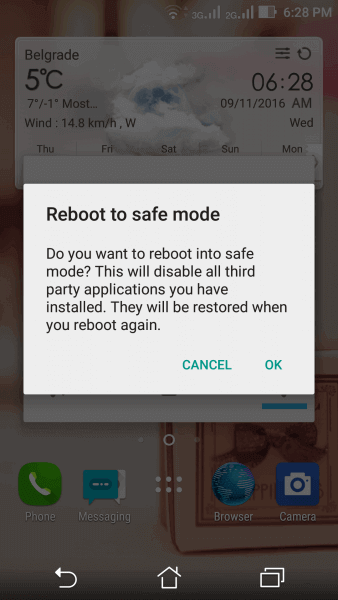
- Halten Sie die Ein-/Aus-Taste eine Sekunde lang gedrückt.
- Tippen Sie im Menü auf „Ausschalten“. Lassen Sie die Taste los, sobald die Meldung „Im sicheren Modus neu starten“ auf dem Bildschirm erscheint.
- Tippen Sie zur Bestätigung auf „OK“. Teste Snapchat im abgesicherten Modus, um zu prüfen, ob es reibungslos funktioniert. Falls ja, suche die problematische App und deinstalliere sie.
Lösung 7: Aktualisiere Snapchat auf die neueste Version.
Veraltete Versionen weisen häufig Kompatibilitätsprobleme auf, die zu Verzögerungen führen können. Verwende daher unbedingt eine aktuelle Version, um solche Probleme zu beheben.
So aktualisierst du die App:
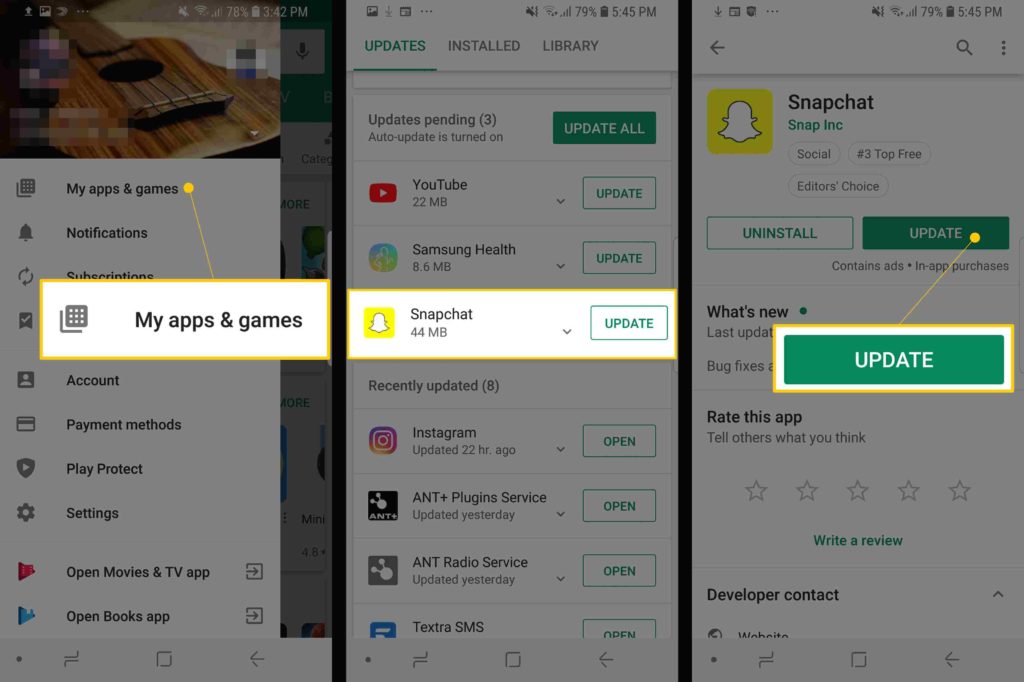
- Öffne den Play Store auf deinem Smartphone und gehe zu deinem Profil.
- Gehe dann zum Bereich „Meine Apps & Spiele“.
- Suche im Bereich „Updates“ nach dem Snapchat-Update.
- Tippe auf „Aktualisieren“, um es zu installieren.
Siehe auch: 7 Lösungen für Snapchat-Filter, die ständig laden
Alternative Lösung für Snapchat-Verzögerungen auf Android
Neben den oben genannten Lösungen kannst du auch Android Reparieren ausprobieren. Dieses leistungsstarke Tool behebt alle Arten von Fehlern auf Android-Geräten. Es kann verschiedene Probleme beheben, wie z. B. abstürzende oder nicht funktionierende Apps, Update-Fehler, Android-Geräte, die in einer Boot-Schleife hängen bleiben, Android-Geräte, die einen schwarzen/weißen Bildschirm anzeigen, Rooting-Fehler und vieles mehr.
Laden Sie die Software herunter und versuchen Sie, das Problem mit Snapchat zu beheben. Hier finden Sie die Bedienungsanleitung.

Note: Es wird empfohlen, die Software nur auf Ihren Desktop oder Laptop herunterzuladen und zu verwenden. Es funktioniert nicht auf Mobiltelefonen.
Häufig gestellte Fragen: Antworten auf Ihre wichtigsten Fragen
Das iPhone-Ökosystem ist standardisiert, während Android aufgrund seiner Vielfalt Kompatibilitätsprobleme mit Snapchat mit sich bringt. Daher ist die Optimierung von Snapchat auf Android schwieriger.
Ein Software-Update kann helfen, ist aber nicht immer notwendig. Versuchen Sie stattdessen die in diesem Artikel genannten Lösungen, um Ruckler zu vermeiden.
Regelmäßige Updates werden empfohlen, um optimale Leistung zu gewährleisten. Updates bieten die neuesten Funktionen und Fehlerbehebungen, die aktuelle App-Probleme beheben und die Leistung verbessern. Halten Sie daher Ausschau nach regelmäßigen Updates und aktualisieren Sie, sobald ein neues verfügbar ist. Warum ruckelt Snapchat auf Android stärker als auf iOS?
Wird ein Upgrade meines Android-Geräts das Ruckeln bei Snapchat beheben?
Wie oft sollte ich Snapchat aktualisieren, um optimale Leistung zu erzielen?
Fazit:
Mit der richtigen Anleitung lässt sich das lag von Snapchat auf Android leicht beheben. Befolgen Sie die beschriebenen Lösungen und genießen Sie ruckelfreie Snaps!


James Leak is a technology expert and lives in New York. Previously, he was working on Symbian OS and was trying to solve many issues related to it. From childhood, he was very much interested in technology field and loves to write blogs related to Android and other OS. So he maintained that and currently, James is working for de.androiddata-recovery.com where he contribute several articles about errors/issues or data loss situation related to Android. He keeps daily updates on news or rumors or what is happening in this new technology world. Apart from blogging, he loves to travel, play games and reading books.