Widgets machen Android-Smartphones nützlicher und attraktiver. Sie bieten schnellen Zugriff auf Anwendungen und wichtige Funktionen. Dennoch haben viele Nutzer ein häufiges Problem: Das Widget wird nicht auf dem Startbildschirm angezeigt. Wenn Sie auch von diesem Problem betroffen sind, sind Sie hier genau richtig. Dieser Artikel erklärt die Hauptursachen und bietet praktikable Lösungen, um das Problem mit nicht angezeigten Widgets auf Android-Geräten schnell zu beheben.
Um alle Android-bezogenen Probleme beheben, wir empfehlen dieses werkzeug:
Dieses effektive Tool kann Android-Probleme wie Boot-Loop, schwarzer Bildschirm, gemauertes Android usw. im Handumdrehen beheben. Folgen Sie einfach diesen 3 einfachen Schritten:
- Laden Sie diese Android-Systemreparatur herunter Werkzeug (nur für PC) auf Trustpilot mit Ausgezeichnet bewertet.
- Starten Sie das Programm und wählen Sie Marke, Name, Modell, Land/Region und Netzbetreiber aus und klicken Sie darauf Next.
- Befolgen Sie die Anweisungen auf dem Bildschirm und warten Sie, bis der Reparaturvorgang abgeschlossen ist.
Warum werden meine Widgets auf Android nicht angezeigt?
Bevor Sie Maßnahmen ergreifen, um das Problem zu beheben, ist es wichtig, zunächst die Hauptursachen zu ermitteln. Widgets werden aus verschiedenen Gründen nicht auf dem Startbildschirm angezeigt, darunter:
- Deaktivierte App oder fehlende Berechtigungen – Wenn die App nicht über ausreichende Berechtigungen für den Dateizugriff verfügt, verschwindet das Widget.
- Beschädigter Cache oder Systemfehler – Systemfehler oder ein beschädigter Cache verhindern, dass Widgets funktionieren oder angezeigt werden.
- Akkuoptimierung – Die aktivierte Akkuoptimierung kann die Hintergrundaktivität einschränken. Dadurch werden Widgets möglicherweise nicht richtig geladen.
- Probleme oder Fehler des Launchers – Ein fehlerhafter Launcher verhindert oft, dass Widgets angezeigt werden.
Wie behebe ich das Problem, dass Widgets auf meinem Android-Smartphone nicht angezeigt werden?
Befolgen Sie die folgenden Schritt-für-Schritt-Anleitungen, um das Problem zu beheben und Ihre Widgets wiederherzustellen. Probieren Sie es aus.
Schnellnavigation:
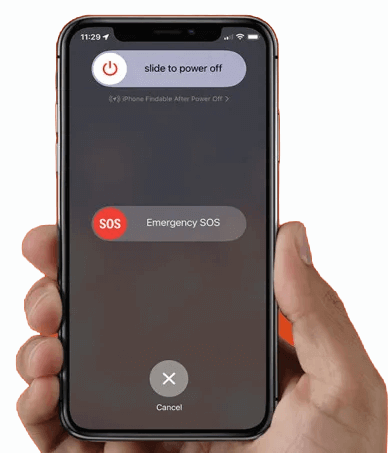
Lösung 1: Starten Sie Ihr Telefon neu
Beginnen Sie mit dem einfachsten Trick: Starten Sie Ihr Android-Gerät neu. Ein Neustart des Telefons kann kleinere Fehler oder Störungen beheben. Wenn diese Methode die Widgets nicht anzeigt, versuchen Sie die weiteren Lösungen.
Lösung 2: Aktualisieren Sie Ihr Android-Betriebssystem
Oft werden Widgets nicht auf dem Startbildschirm angezeigt, weil das Betriebssystem Ihres Telefons nicht aktuell ist. In diesem Fall benötigt Ihr Mobiltelefon ein Software-Update.
Gehen Sie dazu wie folgt vor:
- Öffnen Sie zunächst die Einstellungen-App auf Ihrem Android-Gerät.
- Tippen Sie anschließend auf „Über das Telefon“ >> „Systemupdate“, um nach Updates zu suchen.
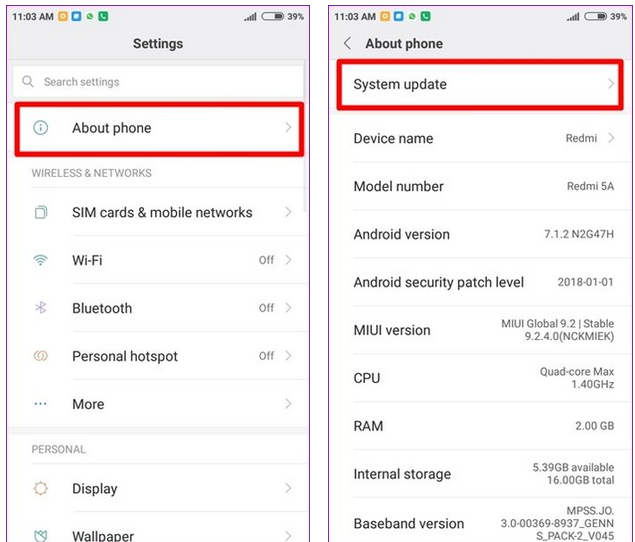
- Wenn Updates verfügbar sind, laden Sie diese herunter und installieren Sie sie sofort auf Ihrem Gerät.
Lesen Sie auch: 9 Möglichkeiten, das Problem mit dem nicht funktionierenden Google-Widget „Auf einen Blick“ zu beheben
Lösung 3: Widget entfernen und erneut hinzufügen
Wenn Sie die eigentliche Ursache dieses Problems nicht finden können, versuchen Sie, das Widget zu entfernen und erneut hinzuzufügen. Viele Benutzer haben diese Methode als hilfreich empfunden.
So gehen Sie vor:
- Drücken Sie lange auf das Widget und entfernen Sie es vom Startbildschirm.
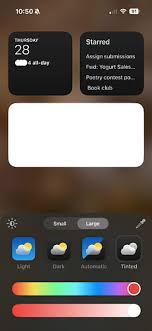
- Fügen Sie es anschließend über das Widget-Menü erneut hinzu.
Lösung 4: Cache und Daten der App löschen, um das Problem mit nicht angezeigten Widgets unter Android zu beheben
Da das Android-Widget ein anpassbares Element oder eine Mini-App auf Ihrem Startbildschirm ist, können Sie versuchen, den App-Cache und die Daten zu löschen, um dieses lästige Problem zu beheben.
So löschen Sie den beschädigten Cache und die Daten einer App auf Ihrem Mobiltelefon:
- Gehen Sie zu den Einstellungen Ihres Telefons >> „Anwendungen“ oder „App-Manager“.
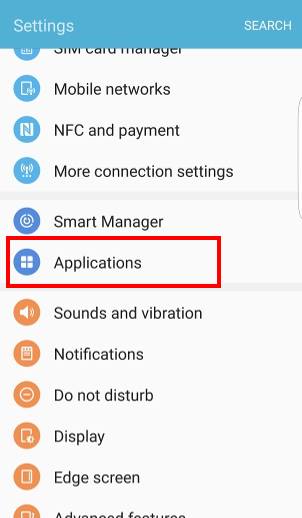
- Wählen Sie die App aus >> tippen Sie auf die Option „Speicher“.
- Tippen Sie auf „Cache leeren“ und „Daten löschen“ und bestätigen Sie.
Lösung 5: Erforderliche App-Berechtigungen aktivieren
Unzureichende Berechtigungen für den Zugriff auf die App und die Funktion können dazu führen, dass das Google-Widget unter Android nicht funktioniert. Um dieses Problem zu beheben:
- Gehen Sie zu den Einstellungen Ihres Telefons >> „Apps“ oder „App-Manager“.
- Wählen Sie die mit dem Widget verbundene App aus.
- Aktivieren Sie anschließend alle erforderlichen Berechtigungen. Dadurch wird sichergestellt, dass das Widget korrekt geladen wird.
Lösung 6 – Akkuoptimierung für die App deaktivieren
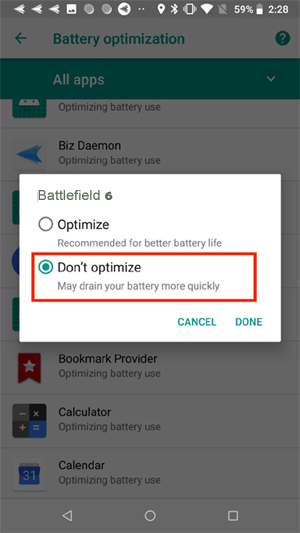
Wie bereits unter den Ursachen erwähnt, kann die Aktivierung der Akkuoptimierung und des Energiesparmodus dazu führen, dass Widgets nicht richtig funktionieren oder auf dem Startbildschirm nicht sichtbar sind. Das Deaktivieren dieser Optionen kann das Problem effektiv beheben.
- Öffnen Sie die Einstellungen >> tippen Sie auf die Option „Akku“.
- Suchen Sie die Akkuoptimierung. Wählen Sie die App des Widgets aus.
- Wählen Sie nun „Nicht optimieren“. Dadurch kann das Widget in Echtzeit aktualisiert werden.
Lösung 7 – Neustart im abgesicherten Modus
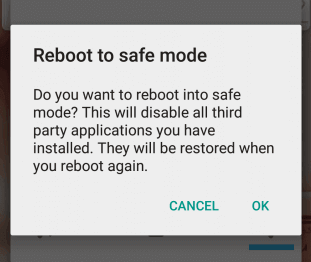
Wenn keine der oben genannten Lösungen funktioniert hat, starten Sie Ihr Gerät im abgesicherten Modus neu. Im abgesicherten Modus werden Apps von Drittanbietern deaktiviert. Wenn die Widgets im abgesicherten Modus funktionieren, liegt das Problem an einer inkompatiblen App. Deinstallieren Sie die fehlerhafte App, um die Widget-Funktionalität wiederherzustellen.
Empfohlene Methode: Android-Reparaturtool
Wenn Sie mit einem schwarzen Bildschirm oder ständig abstürzenden Apps konfrontiert sind, sollten Sie das Android-Reparatur Software ausprobieren. Diese Software wurde von Spezialisten entwickelt, um Android-Fehler und komplexe Probleme mit nur einem Klick zu beheben.
Sie können dieses Reparaturtool verwenden. Wie es funktioniert, erfahren Sie auf der Hilfeseite.

Note: Es wird empfohlen, die Software nur auf Ihren Desktop oder Laptop herunterzuladen und zu verwenden. Es funktioniert nicht auf Mobiltelefonen.
Verhindern Sie, dass Widgets erneut verschwinden
Befolgen Sie diese Tipps, um die Stabilität Ihrer Widgets zu gewährleisten:
- Halten Sie Ihre Apps auf dem neuesten Stand.
- Vermeiden Sie die Installation ressourcenintensiver Launcher.
- Deaktivieren Sie strenge Energiesparmodi.
- Starten Sie Ihr Telefon wöchentlich neu.
- Erteilen Sie den Widget-Apps alle erforderlichen Berechtigungen.
Diese Schritte stellen sicher, dass Ihre Widgets sichtbar und funktionsfähig bleiben.
Verwandte FAQs:
Um ein entferntes Widget wiederherzustellen, gehen Sie wie folgt vor:
Widgets funktionieren auf Android-Telefonen nicht, wenn eine veraltete Version des Betriebssystems oder der App-Updates auf Ihrem Telefon installiert ist.
Um Widgets auf einem Android-Telefon zu aktivieren, drücken Sie lange auf einen leeren Bereich Ihres Startbildschirms und tippen Sie auf ‘Widgets’. Wählen Sie dort die Anwendung aus, von der Sie ein Widget hinzufügen möchten >> berühren und halten Sie das gewünschte Widget. Ziehen Sie es anschließend auf Ihren Startbildschirm.
Um Probleme beim Laden von Widgets auf Mobilgeräten zu beheben, versuchen Sie die folgenden Tipps:
Widgets personalisieren den Startbildschirm Ihres Smartphones, können aber auch den Akku schneller entladen, als Sie vielleicht denken. Wie stelle ich ein entferntes Widget wieder her?
Warum funktionieren meine Widgets unter Android nicht?
Wie aktiviere ich Widgets unter Android?
Wie behebt man Probleme beim Laden von Widgets?
Verlangsamen Widgets ein Smartphone?
Fazit
Nachdem Sie diesen Blog gelesen haben, können Sie das Problem mit nicht angezeigten Widgets auf Android-Geräten beheben und Ihr Android-Erlebnis verbessern. Wie Sie sehen, habe ich hier einige schnelle Lösungsansätze aufgelistet, um dieses Problem zu beheben und Ihr Android-Erlebnis zu optimieren.
Probieren Sie die genannten Methoden einfach so lange aus, bis das Problem behoben ist.
Vielen Dank fürs Lesen!


James Leak is a technology expert and lives in New York. Previously, he was working on Symbian OS and was trying to solve many issues related to it. From childhood, he was very much interested in technology field and loves to write blogs related to Android and other OS. So he maintained that and currently, James is working for de.androiddata-recovery.com where he contribute several articles about errors/issues or data loss situation related to Android. He keeps daily updates on news or rumors or what is happening in this new technology world. Apart from blogging, he loves to travel, play games and reading books.