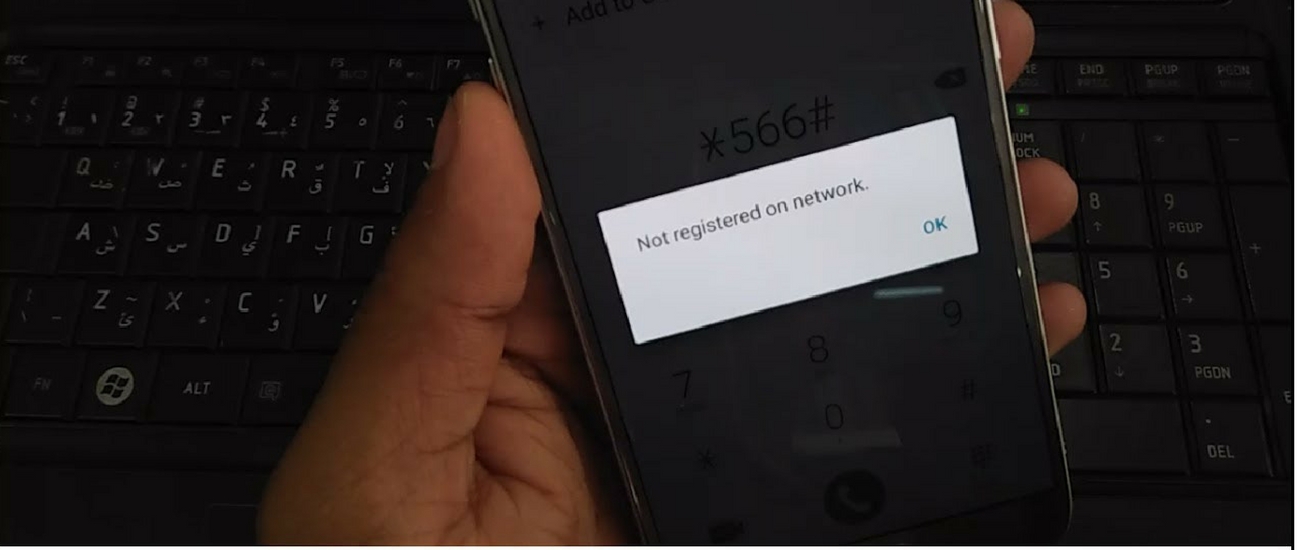
Jeden Tag stoßen einige oder andere Benutzer auf ihren Android-Handys auf einige seltsame Fehler, und ein solcher Fehler ist “Nicht im Netzwerk registriert“.
Und ich bin sicher; Sie sind hier gelandet, um die Lösungen herauszufinden, da Sie auch denselben Fehler haben, oder?
Der Fehler liegt nicht nur bei Ihnen und mir, sondern viele Android-Benutzer haben über ein solches Problem berichtet und suchen nach Möglichkeiten, es zu beheben.
Der Fehler tritt im Wesentlichen auf Samsung Galaxy-Handys auf, aber mehrmals kommen auch andere Android-Benutzer durch. Im Allgemeinen tritt ein solcher Fehlertyp auf, wenn Benutzer versuchen, einen Anruf zu tätigen, oder wenn sie einen USSD-Code wählen.
Um Ihnen bei diesem Fehler zu helfen, habe ich einige Lösungen zusammengestellt, mit denen Sie “Nicht im Netzwerk registriert” unter Android beheben können.
Um Fehlers Nicht im Netzwerk registriert unter Android, wir empfehlen dieses werkzeug:
Dieses effektive Tool kann Android-Probleme wie Boot-Loop, schwarzer Bildschirm, gemauertes Android usw. im Handumdrehen beheben. Folgen Sie einfach diesen 3 einfachen Schritten:
- Laden Sie diese Android-Systemreparatur herunter Werkzeug (nur für PC) auf Trustpilot mit Ausgezeichnet bewertet.
- Starten Sie das Programm und wählen Sie Marke, Name, Modell, Land/Region und Netzbetreiber aus und klicken Sie darauf Next.
- Befolgen Sie die Anweisungen auf dem Bildschirm und warten Sie, bis der Reparaturvorgang abgeschlossen ist.
Was mein Telefon als “Nicht im Netzwerk registriert” -Fehler anzeigt?
Wenn Sie durch diesen Fehler kommen, können Sie niemanden anrufen, was wirklich eine frustrierende Situation ist. Und dafür gibt es mehrere Ursachen.
Sie sind:
- Manchmal unterstützt ein neues Update das Gerät nicht und diese Art von Fehler kann auftreten. Wenn der Fehler nach dem Update auftritt, müssen Sie auf die offizielle Korrektur warten.
- Wenn Sie zu einer neuen SIM-Karte wechseln, kann es vorkommen, dass Ihr Gerät kein Update beim Anbieter führt, sodass der Fehler angezeigt wird.
- Die IMEI-Nummer ist auch ein weiteres Problem für die Fehlermeldung
Wie behebt man nicht im Netzwerk auf Android registrierte?
Jetzt ist es an der Zeit, die Lösungen zu prüfen, mit denen Benutzer “nicht im Netzwerk registriert” beheben können. Gehen Sie sie durch und sehen Sie, welche für Sie arbeitet.
Methode 1: Neustart erzwingen
Das Netzwerkproblem kann nach einmaligem Neustart des Telefons behoben werden. Es kann mehrere Fehler geben, die zu solchen unerwarteten Problemen führen können, aber Sie müssen sich keine Sorgen machen. Ein einfacher Neustart kann das Problem beheben.
Denken Sie daran, dass ein Neustart viel Kraft hat, um kleine Fehler oder Störungen zu beheben. Hoffentlich wird die Fehlermeldung, auf die Sie stoßen, durch einen Neustart des Telefons behoben.
Wenn der Fehler durch einen Neustart nicht behoben werden kann, fahren Sie mit der nächsten Methode fort.
Methode 2: Aktualisieren Sie Ihr Telefon auf das neueste Betriebssystem
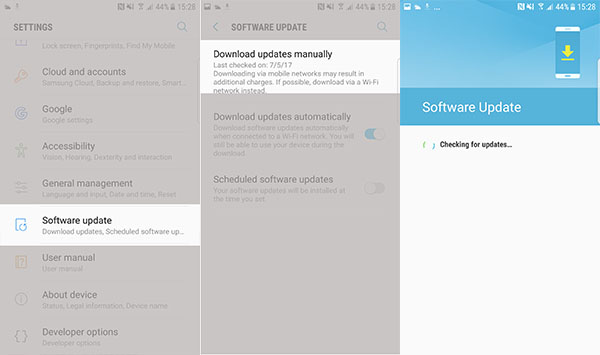
Nach dem Neustart sollten Sie einmal prüfen, ob Ihr Telefon aktualisiert werden muss. Es kann vorkommen, dass solche Fehler auftreten, wenn Ihr Gerät nicht auf die neueste Version aktualisiert wird.
Wenn ja, sollte dies durch einfaches Aktualisieren Ihres Telefons behoben werden.
Gehen Sie einfach zu Einstellungen> Telefon> Software-Update. Wenn ein Update verfügbar ist, klicken Sie auf die Option Update, und Ihr Gerät wird aktualisiert.
Methode 3: Wählen Sie Netzwerk manuell
Wenn Sie ein Netzwerkproblem haben, können Sie das Netzwerk auch manuell auswählen, um den Fehler “Nicht im Netzwerk registriert” unter Android zu beheben.
Denken Sie daran, dass die Schritte für Samsung oder andere Android-Telefone gleich sind. Die Schritte sind wie folgt:
- Gehen Sie zunächst zu Einstellungen> Verbindungen> Mobilfunknetze> Netzwerkbetreiber
- Wählen Sie dann Suchnetzwerk. Dadurch wird nach den verfügbaren Netzwerken gesucht und die Liste angezeigt
- Wählen Sie nun von hier aus das entsprechende Netzwerk
Diese Methode kann erfolgreich arbeiten, um den Fehler zu beheben. Wenn nicht, fahren Sie mit der nächsten Methode fort.
Methode 4: Schalten Sie alle drahtlosen Verbindungen aus
Sie sollten auch versuchen, alle drahtlosen Verbindungen einmal auszuschalten und zu überprüfen, ob einige gute Dinge passieren. „
Die folgenden Schritte sind erforderlich, um die drahtlose Verbindung auf Ihrem Telefon zu deaktivieren:
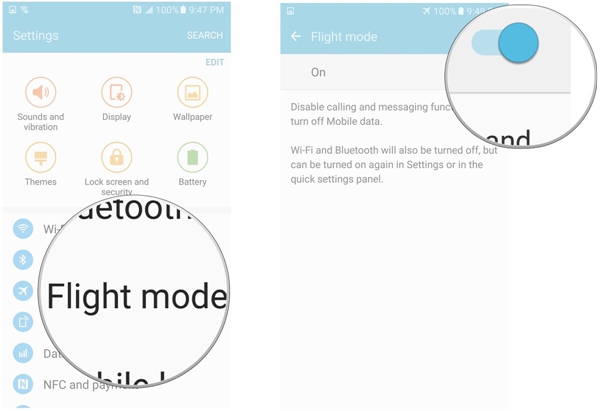
- Ziehen Sie zuerst das Schnellauswahlfeld von Ihrem Telefon
- Jetzt von hier aus “Flugzeugmodus / Flight-Modus einschalten“
- Warten Sie danach einige Zeit
- Und jetzt wieder, schalten Flugzeugmodus / Flight-Modus ausgeschaltet
Methode 5: Setzen Sie den Akku und die SIM-Karte wieder ein
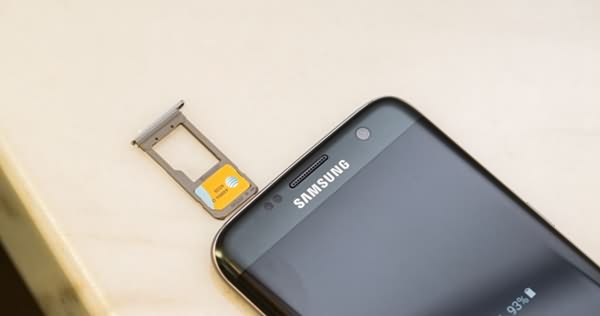
Eine andere Möglichkeit, “Nicht im Netzwerk registriert” unter Android zu beheben, besteht darin, den Akku aus dem Gerät und der SIM-Karte zu entfernen.
Heutzutage werden die Telefone mit einem nicht austauschbaren Akku geliefert, aber es gibt immer noch einige Telefone mit austauschbarem Akku.
Wenn dies möglich ist, führen Sie diese beiden Schritte sofort aus und prüfen Sie, ob das Problem behoben ist.
- Schalten Sie zuerst Ihr Telefon aus
- Entfernen Sie dann den Akku und die SIM-Karte
- Warten Sie nun einige Minuten und legen Sie die SIM-Karte und den Akku erneut ein
- Schalten Sie dann Ihr Telefon ein und prüfen Sie, ob der Fehler “Nicht im Netzwerk registriert” behoben ist oder nicht
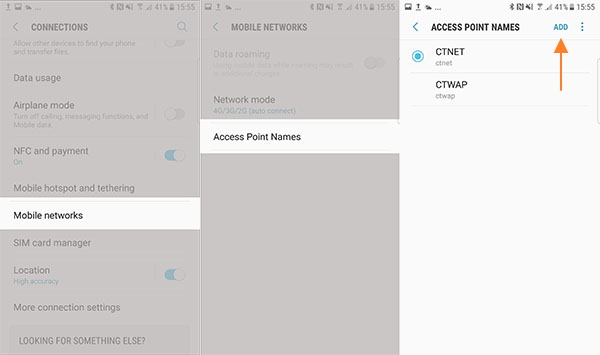
Methode 6: APN-Einstellungen aktualisieren
Einmal müssen Sie auch versuchen, die APN-Einstellungen für verschiedene Netzwerkanbieter zu aktualisieren und zu überprüfen, ob das gleiche Problem erneut besteht. Hier sind die folgenden Schritte:
- Gehen Sie zuerst zum Einstellungsmenü
- Suchen Sie dann und klicken Sie auf SIM-Karten und Mobilfunknetze
- Klicken Sie anschließend auf die Einstellungen des SIM-Kartenanbieters
- Gehen Sie nun zu Mobilfunknetze> Zugangspunktnamen
- Dort sollten Sie zum Aktualisieren auf den aktuellen APN klicken
- Andernfalls können Sie auf Neue App oder “+” klicken, um APN-Daten manuell einzufügen
Methode 7: Rufen Sie den Servicemodus auf (für Samsung-Telefone)
Für Samsung-Benutzer kann diese Art von Fehler auf ein ausgeschaltetes Funksignal zurückzuführen sein. Dies passiert, wenn ein Problem mit Wi-Fi und GPS vorliegt.
In dieser Situation müssen Sie die folgenden Schritte ausführen:
- Gehen Sie zu Wähltastatur und geben Sie (*#*#4636#*#*)
- Ein Popup fordert Sie auf, den Servicemodus aufzurufen. Klicken Sie darauf
- Wählen Sie dann “Geräteinformationen” oder “Telefoninformationen“.
- Und wählen Sie “Ping-Test ausführen“.
- Tippen Sie nun auf die Schaltfläche “Radio ausschalten“ und Ihr Gerät wird neu gestartet
Wählen Sie gegebenenfalls die Option Neustart.
Methode 8: Installieren Sie den Patch nach dem Rooten Ihres Geräts
- Rooten Sie zuerst Ihr Samsung-Telefon
- Laden Sie dann “Busy Box” aus dem Google Play Store herunter und installieren Sie es
- Laden Sie anschließend den “Ariza-Patch” herunter und installieren Sie ihn auf Ihrem Telefon
- Öffnen Sie dann die App auf Ihrem Telefon
- Und jetzt klicken Sie einfach auf “PATCH” und fertig.
Methode 9: Ändern Sie den Netzwerkmodus
Manchmal können einige kleine Änderungen mehrere Fehler unter Android beheben, und Sie sollten dies auch hier tun. Sie können den Netzwerkmodus auf nur 3G oder nur 4G oder den automatischen 2G / 3G-Modus ändern, um zu überprüfen, welcher für Sie funktioniert.
Versuchen Sie, das Netzwerk zu ändern, da dies ein kleiner Trick ist, um die nicht im Netzwerk registrierte Fehlermeldung unter Android zu lösen.
- Gehen Sie zu Einstellungen> Verbindungen> Mobilfunknetze> Netzwerkmodus
- Wählen Sie dann zwischen den Netzwerkeinstellungen und sehen Sie, welche den Fehler behebt
Methode 10: Netzwerkeinstellungen zurücksetzen
Einmal sollten Sie auch die Netzwerkeinstellungen zurücksetzen, um manuell zu überprüfen, ob der Fehler behoben ist oder nicht.
Hier sind die Schritte, die Sie befolgen sollten:
- Klicken Sie auf der Startseite auf Apps-Taskleiste
- Tippen Sie danach auf General Management
- Tippen Sie anschließend auf Zurücksetzen> Netzwerkeinstellungen zurücksetzen> Einstellungen zurücksetzen
- Geben Sie gegebenenfalls die PIN ein
- Tippen Sie nun auf Einstellungen zurücksetzen
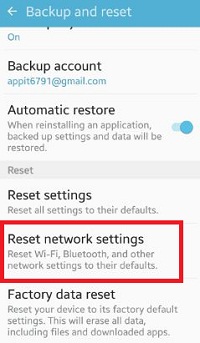
Und jetzt müssen Sie einige Zeit warten, bis eine Bestätigungsmeldung angezeigt wird.
Methode 11: Wenden Sie sich an den Dienstanbieter
Wenn Sie nach dem Ausprobieren aller oben genannten Methoden immer noch auf dasselbe Problem stoßen, können Sie sich auch an Ihren Netzwerkanbieter wenden, um Hilfe zu erhalten. Sie können nur helfen, wenn das Problem von dort endet.
Oft ist das Problem von der Unternehmensseite und zu diesem Zeitpunkt müssen Sie sich nur entspannen und warten, bis das Problem behoben ist. Das Problem tritt im Allgemeinen aufgrund einer Beschädigung der SIM-Karte auf, die beim Tauschen auf mehreren Mobiltelefonen Kratzer verursacht.
In diesem Zustand müssen Sie die alte SIM-Karte ersetzen und eine neue erwerben.
Zusätzlicher Tipp: So stellen Sie verlorene oder Daten von Android wieder her
Wenn Sie die oben genannten Methoden befolgen, besteht möglicherweise die Möglichkeit, dass Sie Ihre wichtigen Daten vom Android-Telefon verlieren. Und nachdem man sie verloren hat, ist es wirklich irritierend, wie man diese Daten zurückbekommt.
Um Ihnen zu helfen und fehlende Daten vom Android-Telefon zurückzugewinnen, sollten Sie Android Datenwiederherstellung verwenden. Dies ist ein Wiederherstellungsprogramm, mit dem verlorene Daten vom Android-Telefon nach dem Zurücksetzen auf die Werkseinstellungen wiederhergestellt werden.
Unabhängig davon, welche Daten Sie verloren haben oder verschwunden sind, können sie alle problemlos vom Android-Handy wiederhergestellt werden, da dieses leistungsstarke Tool das gesamte Gerät gründlich scannt, um die gelöschten Daten herauszufinden. Kontakte, Fotos, Videos, Dokumente, Notizen, Anrufprotokolle und vieles mehr können problemlos abgerufen werden.
 btn_img
Hinweis: Es wird empfohlen, dass Sie herunterladen und verwenden die Software auf Ihrem Desktop oder Laptop . Die Wiederherstellung von Telefondaten auf dem Telefon selbst ist riskant, da Sie möglicherweise alle Ihre wertvollen Informationen verlieren, weil Daten überschrieben werden.
Schritte zum Wiederherstellen verlorener Daten von Android
Fazit
Nun, dies sind die besten 11 Methoden um den Fehler “Nicht im Netzwerk registriert” unter Android zu beheben. Hoffentlich wird der Fehler behoben, nachdem Sie diese befolgt haben. Wenn nichts unterwegs ist, wenden Sie sich an Ihren Netzbetreiber oder bringen Sie Ihr Telefon zum Servicecenter.


James Leak is a technology expert and lives in New York. Previously, he was working on Symbian OS and was trying to solve many issues related to it. From childhood, he was very much interested in technology field and loves to write blogs related to Android and other OS. So he maintained that and currently, James is working for de.androiddata-recovery.com where he contribute several articles about errors/issues or data loss situation related to Android. He keeps daily updates on news or rumors or what is happening in this new technology world. Apart from blogging, he loves to travel, play games and reading books.