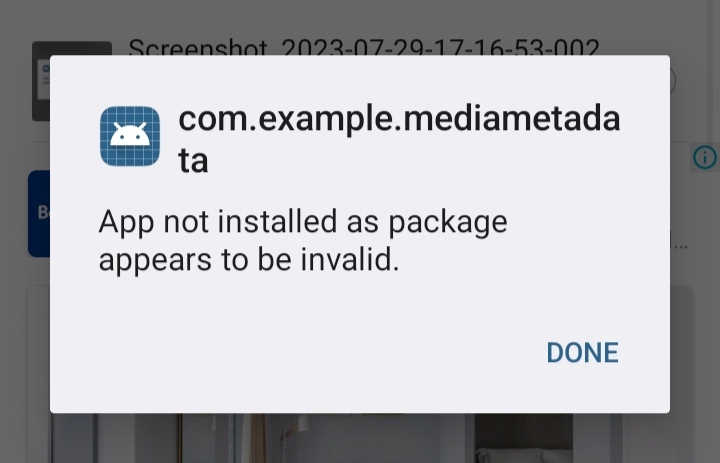
Sie erhalten auf Ihrem Android-Gerät die Fehlermeldung “App not installed as package appears to be invalid”? Dieser Fehler tritt bei manuellen Installationsversuchen von Apps auf, da Android die APK-Installation blockiert. Die Ursachen für diesen Fehler sind vielfältig. Unabhängig vom Grund lässt er sich jedoch leicht beheben. Dieser Artikel beschreibt die möglichen Lösungswege für den Fehler „App nicht installiert, da das Paket ungültig zu sein scheint“ und die wichtigsten Ursachen.
Also, legen wir los…
Um alle Android-bezogenen Probleme beheben, wir empfehlen dieses werkzeug:
Dieses effektive Tool kann Android-Probleme wie Boot-Loop, schwarzer Bildschirm, gemauertes Android usw. im Handumdrehen beheben. Folgen Sie einfach diesen 3 einfachen Schritten:
- Laden Sie diese Android-Systemreparatur herunter Werkzeug (nur für PC) auf Trustpilot mit Ausgezeichnet bewertet.
- Starten Sie das Programm und wählen Sie Marke, Name, Modell, Land/Region und Netzbetreiber aus und klicken Sie darauf Next.
- Befolgen Sie die Anweisungen auf dem Bildschirm und warten Sie, bis der Reparaturvorgang abgeschlossen ist.
Häufige Ursachen für den Fehler „Android APK-App nicht installiert“
Es gibt viele Gründe, die zu Paketinstallationsfehlern führen können. Im Folgenden habe ich einige der Hauptursachen aufgelistet:
- Konfliktierende Pakete
- Android-Sicherheitseinstellungen verursachen häufig dieses Problem.
- Nicht übereinstimmende App-Signatur
- Beschädigte/unvollständige APK-Dateien
- Probleme mit den Berechtigungen
Methoden zur Behebung des Fehlers „App nicht installiert, da das Paket ungültig zu sein scheint“ unter Android
Probieren Sie die folgenden Methoden aus, um dieses Problem unter Android zu beheben.
Schnelle Lösungen:
- Überprüfen Sie die APK-Kompatibilität mit Ihrer Betriebssystemversion
- Leeren Sie den Cache des Paketinstallers
- Laden Sie die APK-Datei von einer zuverlässigen Quelle erneut herunter
- Aktualisieren Sie Ihr Android-Betriebssystem
- Überprüfen Sie die App-Signatur auf Konflikte
- Überprüfen Sie den Gerätespeicher
- Deaktivieren Sie Play Protect vorübergehend
Lösung 1: Überprüfen Sie die APK-Kompatibilität mit Ihrer Betriebssystemversion
Da der Fehler mit der Android-App zusammenhängt, ist es wichtig zu überprüfen, ob die App die jeweilige Betriebssystemversion unterstützt. Inkompatible Apps schlagen bei der Installationsprüfung fehl. Laden Sie daher die für Ihre Android-Version entwickelte App herunter, um dieses Problem zu beheben.
Lesen Sie auch: 5 Tricks zur Fehlerbehebung bei Problemen mit dem Paketinstaller
Lösung 2: Leeren Sie den Cache des Paketinstallers
Überladene App-Cache-Daten können mit der Zeit beschädigt werden, und dies ist der Grund, warum das Paket als ungültig angezeigt wird. Durch das Leeren des Caches lässt sich dieses Problem beheben.
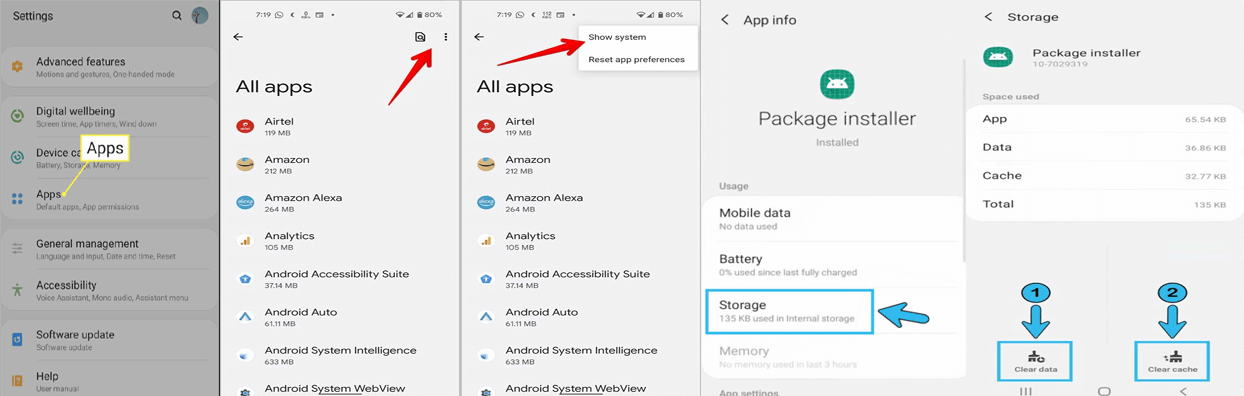
Schritte zum Leeren des Caches und der Daten des Paketinstallers:
- Öffnen Sie die Einstellungen >> wählen Sie Anwendungen oder App-Manager.
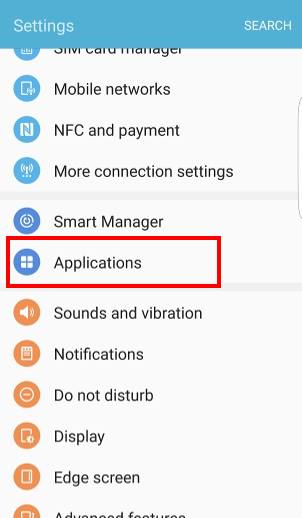
- Tippen Sie auf dem nächsten Bildschirm auf die drei vertikalen Punkte in der oberen rechten Ecke.
- Wählen Sie System >> suchen Sie den Paketinstaller und tippen Sie darauf.
- Tippen Sie anschließend auf die Option Speicher und dann auf Daten löschen und Cache leeren.
Lösung 3: Laden Sie die APK-Datei von einer zuverlässigen Quelle erneut herunter.
Manchmal beschädigen unvollständige Downloads die APK-Pakete, wodurch Android sie als ungültig markiert. Daher wird empfohlen, die APK-Datei von einer zuverlässigen Plattform herunterzuladen. Sie können auch vertrauenswürdige APK-Websites mit verifizierten Signaturen verwenden.
Das erneute Herunterladen der Datei behebt dieses Problem oft schnell.
Lösung 4: Aktualisieren Sie Ihr Android-Betriebssystem.
Wenn Ihr Telefon immer noch die Fehlermeldung „App nicht installiert, da das Paket ungültig zu sein scheint“ anzeigt, verwenden Sie möglicherweise eine veraltete Version des Android-Betriebssystems. Die Verwendung einer älteren Betriebssystemversion kann dieses Problem verursachen.
Hier sind die Schritte, um das neueste Android-Update zu erhalten:
- Öffnen Sie die Einstellungen auf Ihrem Telefon.
- Wählen Sie nun die Option „Software-Update/Download“. (Hinweis: Die Optionen können je nach Gerätemodell variieren.)
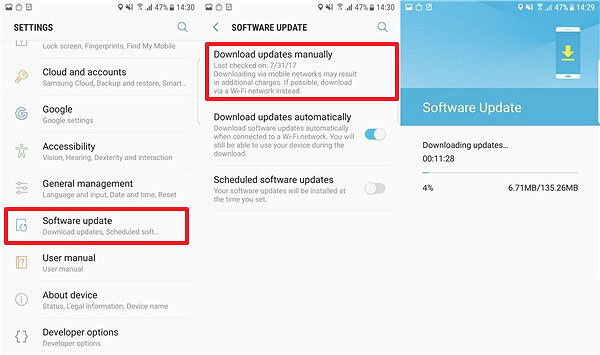
- Sobald das Gerät aktualisiert wurde, überprüfen Sie, ob das Problem behoben ist.
Lösung 5: Überprüfen Sie Konflikte bei den App-Signaturen.
Signaturenkonflikte treten meistens bei doppelten App-Paketen auf, wenn modifizierte APKs installiert werden. Deinstallieren Sie zunächst die vorhandene App-Version. Android blockiert automatisch nicht übereinstimmende Signaturen.
Installieren Sie anschließend die neue APK-Version.
Lösung 6 – Überprüfen Sie den Gerätespeicher
Ein weiterer möglicher Grund für diese ungewöhnliche Meldung ist unzureichender Speicherplatz auf dem Gerät. Überprüfen Sie einfach den verfügbaren Speicherplatz auf Ihrem Telefon, um das Problem zu beheben.
So gehen Sie vor:
- Gehen Sie zu Einstellungen > Über das Telefon.
- Tippen Sie anschließend auf Speicher.
- Überprüfen Sie nun den gesamten Speicherplatz und den verfügbaren Speicherplatz auf Ihrem Android-Smartphone.
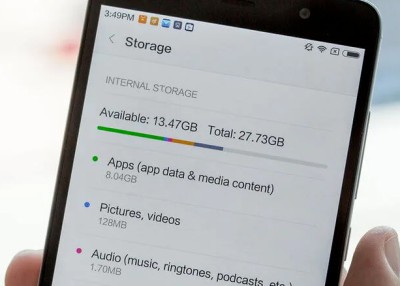
- Wenn das Gerät fast voll ist, löschen Sie vorübergehend nicht verwendete Apps oder Dateien. Löschen Sie gegebenenfalls den Medien-Cache vor der APK-Installation.
Lösung 7 – Deaktivieren Sie Play Protect vorübergehend, um den Fehler „App nicht installiert, da das Paket ungültig zu sein scheint“ zu beheben
Zu guter Letzt: Google Play Protect scannt Apps aggressiv. Manchmal blockiert es fälschlicherweise sichere APK-Dateien. Um dies zu vermeiden,
deaktivieren Sie Play Protect vorübergehend in den Play Store-Einstellungen. Versuchen Sie anschließend die APK-Installation erneut. Sobald der Installationsvorgang abgeschlossen ist, aktivieren Sie Play Protect sofort wieder.
Lesen Sie auch: Behoben: „Beim Parsen des Pakets ist ein Problem aufgetreten“ unter Android
Empfehlung: Probieren Sie das Android-Reparaturtool aus, um Paketinstallations fehler zu beheben
Die beste und einfachste Methode, den Fehler „Android-APK-App nicht installiert, da das Paket ungültig zu sein scheint“ zu beheben, ist die Verwendung des Android-Reparatur Software. Es kann verschiedene Android-Probleme beheben, wie z. B. Probleme mit Android-Firmware-Updates, den Black Screen of Death, App-Abstürze, Akkuprobleme usw.
Sie können die Bedienungsanleitung lesen und den Anweisungen folgen, um zu erfahren, wie diese Software funktioniert.
Probieren Sie es also gleich aus!

Note: Es wird empfohlen, die Software nur auf Ihren Desktop oder Laptop herunterzuladen und zu verwenden. Es funktioniert nicht auf Mobiltelefonen.
Häufig gestellte Fragen:
Paketkonflikte treten meistens auf, wenn dieselbe Anwendung für mehrere Benutzer auf demselben Mobiltelefon installiert wurde und nicht ordnungsgemäß für alle Benutzer deinstalliert wurde.
Um einen Fehler mit einem ungültigen Paket zu beheben, müssen Sie die APK-Datei von einer zuverlässigen Quelle erneut herunterladen und sicherstellen, dass die Datei vor der Installation bereit ist.
Sie können Paketkonflikte verhindern, indem Sie Pakete herabstufen, um die Versionsanforderungen anderer Abhängigkeiten zu erfüllen. Warum kommt es zu einem Paketkonflikt mit einem vorhandenen Paket?
Wie behebe ich einen Fehler mit einem ungültigen Paket?
Wie verhindere ich Paketkonflikte?
Zusammenfassung
Der Fehler „Android-APK-App nicht installiert, da das Paket ungültig zu sein scheint“ ist ein häufiger Fehler, der sich mithilfe der oben genannten Lösungen leicht beheben lässt. Probieren Sie sie also entsprechend aus und installieren Sie die Apps problemlos auf Ihrem Telefon. Bleiben Sie auch über Twitter mit uns in Kontakt, um weitere Updates zu unseren neuesten Beiträgen zu erhalten.


James Leak is a technology expert and lives in New York. Previously, he was working on Symbian OS and was trying to solve many issues related to it. From childhood, he was very much interested in technology field and loves to write blogs related to Android and other OS. So he maintained that and currently, James is working for de.androiddata-recovery.com where he contribute several articles about errors/issues or data loss situation related to Android. He keeps daily updates on news or rumors or what is happening in this new technology world. Apart from blogging, he loves to travel, play games and reading books.