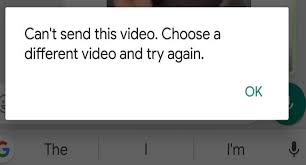
Sie erhalten in WhatsApp die Fehlermeldung “Can’t send this video. Choose a different video and try again.”, wenn Sie spannende Videos mit Ihren Freunden und Ihrer Familie teilen möchten? Keine Sorge, Sie sind nicht allein! In dieser exklusiven Anleitung erfahren Sie die häufigsten Ursachen dafür, warum WhatsApp dieses Video nicht senden kann, und erhalten praktikable Lösungen, um das Problem zu beheben und die Videos reibungslos zu versenden.
Um alle Android-bezogenen Probleme beheben, wir empfehlen dieses werkzeug:
Dieses effektive Tool kann Android-Probleme wie Boot-Loop, schwarzer Bildschirm, gemauertes Android usw. im Handumdrehen beheben. Folgen Sie einfach diesen 3 einfachen Schritten:
- Laden Sie diese Android-Systemreparatur herunter Werkzeug (nur für PC) auf Trustpilot mit Ausgezeichnet bewertet.
- Starten Sie das Programm und wählen Sie Marke, Name, Modell, Land/Region und Netzbetreiber aus und klicken Sie darauf Next.
- Befolgen Sie die Anweisungen auf dem Bildschirm und warten Sie, bis der Reparaturvorgang abgeschlossen ist.
Warum kann WhatsApp dieses Video nicht senden?
Diese Warnmeldung erscheint beim Senden von aufgenommenen oder heruntergeladenen Videos. Dies kann jedoch verschiedene Ursachen haben, darunter:
- Schwache Internetverbindung.
- Nicht unterstützte Videoformate führen zur Ablehnung des Videos.
- Große Dateigröße.
- Verwendung einer älteren Version der WhatsApp-App.
- Unzureichender Telefonspeicher.
- WhatsApp-Server sind ausgefallen.
- Der App-Cache wurde längere Zeit nicht geleert.
Wir hoffen, dass Ihnen diese Gründe helfen, die genaue Ursache zu finden und das Problem so schnell wie möglich zu beheben.
Wie behebt man den WhatsApp-Fehler „Dieses Video kann nicht gesendet werden. Wählen Sie ein anderes Video aus und versuchen Sie es erneut.“?
Es gibt keine offiziellen Lösungen zur Behebung dieses Problems, aber Sie sollten die unten aufgeführten Tipps ausprobieren, da sie in vielen Fällen erfolgreich waren.
Schnellnavigation:
Methode 1: WhatsApp neu starten
Das Neustarten der Anwendung behebt die meisten Fehler der App. Wenn Sie also den Fehler „WhatsApp kann dieses Video nicht senden“ erhalten, versuchen Sie, das Problem durch einen Neustart der App zu beheben.
Lesen Sie auch: 11 Möglichkeiten, ein feststeckendes WhatsApp-Backup unter Android zu beheben
Methode 2: Internetverbindung überprüfen
Wenn Ihre Netzwerkverbindung ständig schwankt, kann dies ebenfalls dazu führen, dass das Video in WhatsApp nicht gesendet werden kann. Eine schwache Verbindung unterbricht den Videoversand sofort. Überprüfen Sie daher Ihre Netzwerkverbindungen, z. B.:
- Wechseln Sie zwischen WLAN und mobilen Daten.
- Aktivieren und deaktivieren Sie kurz den Flugmodus.
- Starten Sie Ihren Router gegebenenfalls neu.
Methode 3: WhatsApp-Daten und -Cache bereinigen
Es wurde festgestellt, dass auch die WhatsApp-Cache-Dateien für diese Warnung verantwortlich sein können. Löschen Sie daher einfach den Cache und die Daten der App, um dieses Problem zu beheben.
Gehen Sie wie folgt vor:
- Öffnen Sie die Einstellungen auf Ihrem Android-Gerät > tippen Sie auf „Anwendungen“ oder „App-Manager“.
- Tippen Sie auf die WhatsApp-App >> Speicher.
- Tippen Sie anschließend auf „Cache leeren“ und „Daten löschen“.
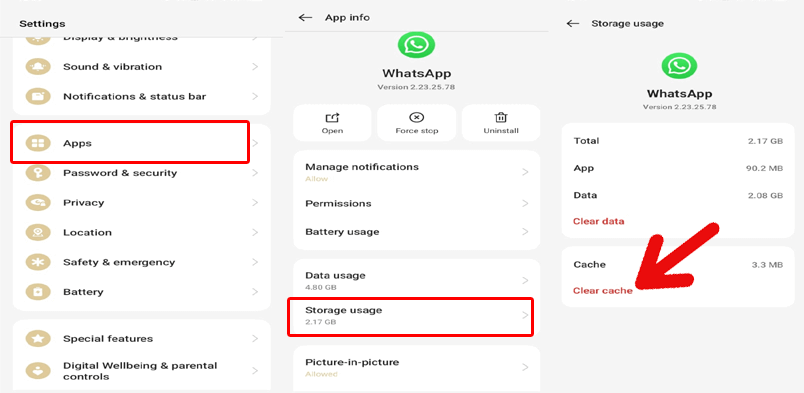
- Öffnen Sie nun die WhatsApp-App und melden Sie sich erneut an, um das Problem zu überprüfen.
Methode 4: Videodateigröße überprüfen
WhatsApp erlaubt in der Regel das Teilen von Videos mit einer Größe von bis zu 64 MB. Wenn Ihre Datei diese Grenze überschreitet, können Sie das Video nicht senden.
So überprüfen Sie die Videogröße auf einem Android-Smartphone:
- Öffnen Sie die Galerie-App >> suchen Sie das Video, das Sie teilen möchten.
- Halten Sie das Video gedrückt >> wählen Sie „Details“ oder „Informationen“.
- Suchen Sie die Angabe zur „Dateigröße“ und überprüfen Sie diese.
Wenn die Dateigröße das Limit überschreitet, müssen Sie das Video vor dem Teilen kürzen.
Methode 5: WhatsApp-App aktualisieren
Die Verwendung einer älteren Version der WhatsApp-App kann ebenfalls Probleme beim Zugriff auf die App verursachen. Versuchen Sie in diesem Fall, das Problem zu beheben, indem Sie die neueste Version der App installieren.
Gehen Sie dazu wie folgt vor:
- Öffnen Sie den Google Play Store.
- Suchen Sie nach „WhatsApp Messenger“.
- Tippen Sie anschließend auf die Schaltfläche „Aktualisieren“, falls verfügbar, um die neueste Version zu installieren.
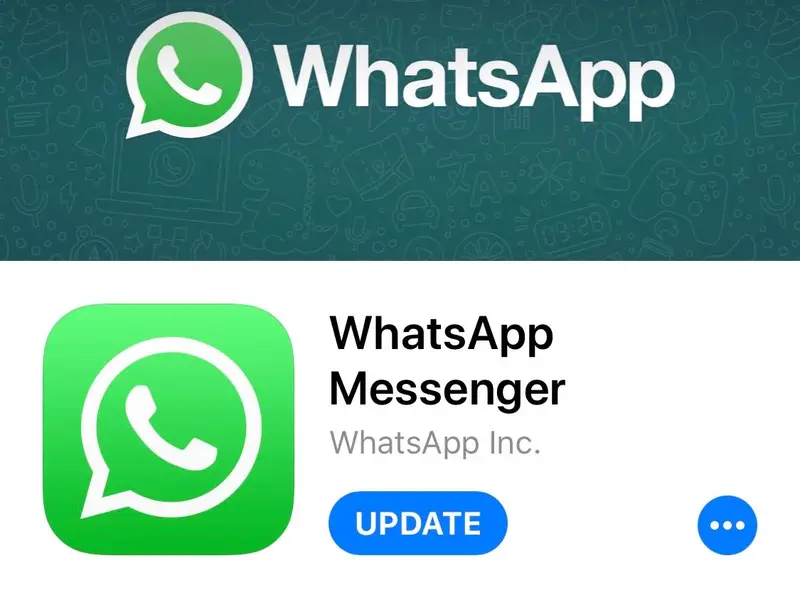
- Öffnen Sie die App anschließend erneut und versuchen Sie, die Nachricht erneut zu senden.
Lesen Sie auch: WhatsApp-Fehler behoben – Diese Audiodatei ist nicht mehr verfügbar [100 % funktionierend]
Methode 6 – Überprüfen Sie die Dateiformatkompatibilität in WhatsApp
Viele wissen nicht, dass WhatsApp nur begrenzte Videoformate unterstützt. Am besten funktionieren die Formate MP4 und 3GP.
Wenn Sie jedoch andere Videoformate wie MKV oder AVI senden möchten, kann dies fehlschlagen.
Konvertieren Sie die Videos daher mit vertrauenswürdigen Konvertern oder kostenlosen Online-Tools. Die richtige Formatierung gewährleistet ein reibungsloses Teilen.
Methode 7 – Überprüfen Sie den WhatsApp-Serverstatus
Möglicherweise erhalten Sie die WhatsApp-Fehlermeldung „Dieses Video kann nicht gesendet werden. Wählen Sie ein anderes Video und versuchen Sie es erneut“, wenn die Server ausgefallen sind. Stellen Sie daher sicher, dass der WhatsApp-Server aktiv und ordnungsgemäß funktioniert. Besuchen Sie dazu einfach die Website von DownDetector. Sollten die Server gewartet werden, warten Sie, bis sie wieder verfügbar sind.
Methode 8 – Geben Sie Speicherplatz auf Ihrem Gerät frei
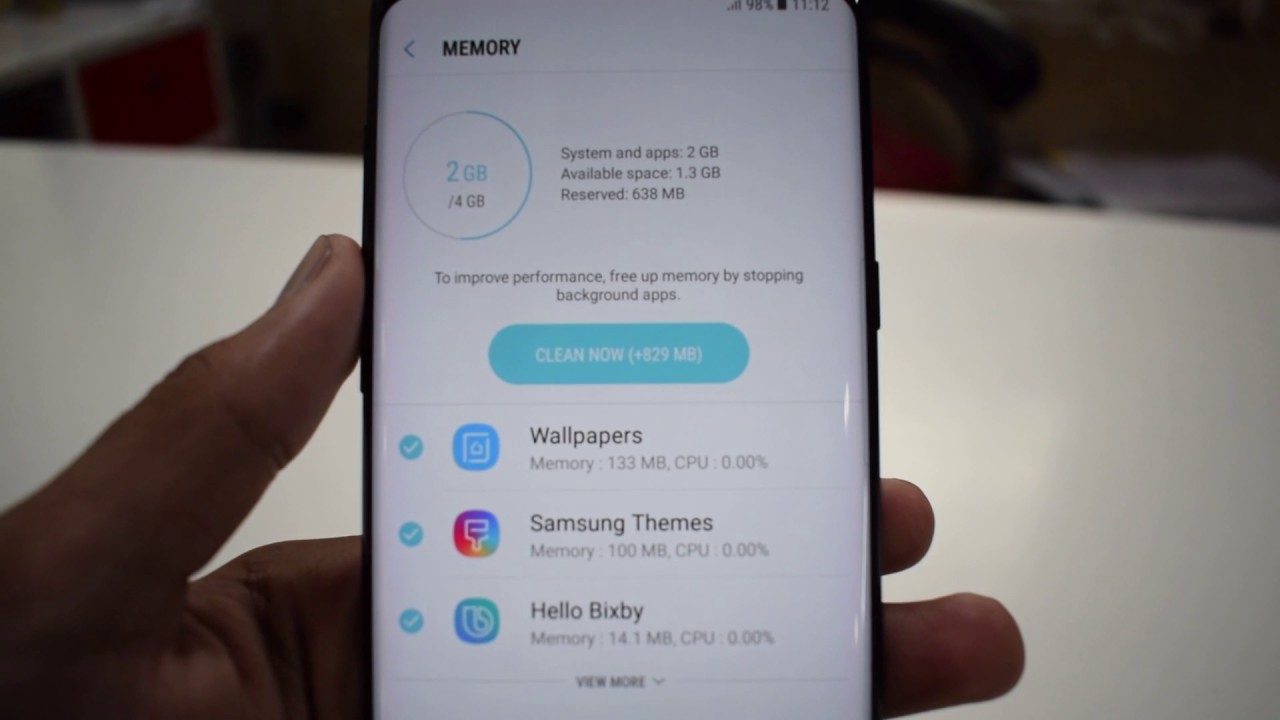
Zu wenig Speicherplatz auf Ihrem Android-Gerät kann WhatsApp-Funktionen beeinträchtigen oder dazu führen, dass Sie keine Videos senden können. Löschen Sie dazu ungenutzte Anwendungen, entfernen Sie doppelte Fotos und Videos und löschen Sie temporäre Systemdateien.
Methode 9 – Beheben Sie das Problem „WhatsApp kann dieses Video nicht senden“, indem Sie die App neu installieren
Wenn die oben genannten Lösungen den Fehler beim Teilen von Videos nicht beheben, müssen Sie WhatsApp neu installieren. Manchmal werden die Installationsdateien während des Installationsvorgangs beschädigt, was später zu diesen Problemen führen kann. Versuchen Sie, die Software neu zu installieren, um dieses Problem zu beheben.
- Gehen Sie zum WhatsApp-App-Symbol und halten Sie es gedrückt.
- Tippen Sie anschließend auf die Option „Deinstallieren“.
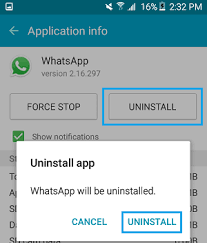
- Installieren Sie die App nun erneut aus dem Google Play Store.
Fertig!
Häufig gestellte Fragen:
Warum zeigt WhatsApp an, dass dieses Video nicht verwendet werden kann?
Es ist möglich, dass Sie eine veraltete Version der WhatsApp-App verwenden, weshalb Sie die Fehlermeldung ‘Dieses Video kann nicht verwendet werden’ erhalten.
Gibt es eine Begrenzung für das Senden von Videos in WhatsApp?
Ja, die Begrenzung für das Senden von Videos in WhatsApp beträgt in der Regel bis zu 2 GB, wenn sie als Dokument gesendet werden.
Kann ich ein 45-minütiges Video über WhatsApp senden?
Ehrlich gesagt gibt es keine Begrenzung für die Länge eines Videos, das über WhatsApp gesendet wird. Beachten Sie jedoch, dass die Dateigröße umso größer ist, je länger das Video ist.
Wie behebe ich WhatsApp-Video probleme?
Um das WhatsApp-Videoproblem zu beheben, folgen Sie diesen Schritten:
- Öffnen Sie WhatsApp, tippen Sie auf das Drei-Punkte-Menü und wählen Sie ‘Einstellungen’.
- Tippen Sie anschließend auf ‘Speicher und Daten’ und wählen Sie ‘Bei Verbindung mit WLAN’.
- Tippen Sie auf das Häkchen neben ‘Videos’.
- Gehen Sie zu den Einstellungen, wählen Sie ‘Chats’ und aktivieren Sie die Option ‘Mediensichtbarkeit’.
Lesen Sie auch: Fehlerbehebung „Dieses Konto darf WhatsApp aufgrund von Spam nicht verwenden“
Zusammenfassung
Der WhatsApp-Fehler „Dieses Video kann nicht gesendet werden. Wählen Sie ein anderes Video und versuchen Sie es erneut“ kann jederzeit auf Ihrem Android-Smartphone auftreten. Glücklicherweise gibt es zahlreiche mögliche Lösungen.
Oben habe ich alle möglichen Methoden beschrieben. Befolgen Sie die oben genannten Schritte, um diesen Fehler zu beheben. Sollten Sie dennoch Fragen haben, können Sie uns gerne auf Facebook or Twitter kontaktieren.
Vielen Dank fürs Lesen!


James Leak is a technology expert and lives in New York. Previously, he was working on Symbian OS and was trying to solve many issues related to it. From childhood, he was very much interested in technology field and loves to write blogs related to Android and other OS. So he maintained that and currently, James is working for de.androiddata-recovery.com where he contribute several articles about errors/issues or data loss situation related to Android. He keeps daily updates on news or rumors or what is happening in this new technology world. Apart from blogging, he loves to travel, play games and reading books.