Sind im Google Play Store Fehler wie “Fehler 504” aufgetreten?
Vielleicht ist es Ihr erster Fehler, aber es gibt viele andere Android-Benutzer, die auf diese Art von Fehler gestoßen sind. Und ich weiß, dass Sie eine Lösung zur Behebung des Fehlers 504 im Google Play Store suchen. Deshalb sind Sie hier.
Im Allgemeinen tritt diese Art von Fehler beim Herunterladen einer App oder zum Zeitpunkt der Installation auf. Fehler 504 tritt häufig im Play Store auf.
In Bezug auf diesen Fehler stellt Google jedoch nicht viele Informationen zur Verfügung. Aber Sie müssen sich keine Sorgen machen, wie in diesem Blog. Ich werde Sie mit einigen einfachen Lösungen führen, um den Fehlercode 504 während der Installation zu beheben.
-
Starten Sie Ihr Telefon neu
-
Cache & Daten löschen
-
Erzwingen Sie das Stoppen der Apps
-
Entfernen Sie das Google-Konto und fügen Sie es erneut hinzu
-
App-Einstellungen zurücksetzen
-
Probieren Sie ein anderes Netzwerk aus
-
Installieren Sie eine VPN-App
-
Bester Weg um den Fehlercode 504 im Play Store zu beheben
Was sind die Gründe für den Google Play-Fehler 504?
Nachdem Sie auf einen solchen Fehler gestoßen sind, ist es sehr wichtig, den Grund dafür herauszufinden. Denn wenn Sie die Gründe nicht kennen, können Sie den Fehler nicht effektiv beheben.
Hier sind einige häufige Ursachen für den Fehlercode 504 im Play Store:
- Beim Herunterladen oder Installieren von Apps aus dem Play Store
- Mobile Daten sind schlecht oder unzureichend
- Manchmal Daten zu Telefonkonflikten
- Interner Speicher reicht nicht aus
Diese Gründe führen auf Android-Handys zu solchen Fehlern.
Schauen wir uns also die Korrekturen für den Google Play Store-Fehler 504 unter Android an.
Wie behebe ich den Fehlercode 504 im Google Play Store?
Nachdem Sie die Gründe für den Fehlercode 504 durchgesehen haben, ist es an der Zeit, die Schritte zu überprüfen, mit denen Sie den Fehler im Play Store beheben können. Befolgen Sie die unten genannten Methoden und beseitigen Sie den Fehler 504 unter Android.
Methode 1: Starten Sie Ihr Telefon neu
Der einfache und beste Weg, um den Fehler zu beheben, besteht darin, das Telefon einmal neu zu starten. Durch einen Neustart des Geräts können kleine Fehler oder Störungen am Telefon behoben werden. Sie sollten Ihr Telefon daher auch einmal neu starten und prüfen, ob das Problem behoben ist oder nicht.
Viele Benutzer haben berichtet, dass diese Methode für sie funktioniert hat. Warum also nicht versuchen?
Wenn dies nicht funktioniert, fahren Sie mit der nächsten Methode fort.
Methode 2: Cache & Daten löschen
Eine weitere Möglichkeit, den Fehlercode 504 im Google Play Store zu beheben, besteht darin, den Cache und die Daten des Play Store zu löschen. Hier sind die folgenden Schritte:
- Gehen Sie zunächst zu Einstellungen> Anwendungsmanager> Google Play Store.
- Klicken Sie anschließend auf Stopp erzwingen
- Klicken Sie anschließend auf Daten löschen und Cache löschen. Wenn Sie die Option nicht erhalten, suchen Sie nach der Option Speicher und klicken Sie darauf
- Wiederholen Sie nun den gleichen Vorgang für Google Play Services und versuchen Sie erneut, eine App zu installieren

Dieser Schritt kann gut funktionieren und der Fehler ist behoben.
Methode 3: Erzwingen Sie das Stoppen der Apps
Sie können mehrere Anwendungen gleichzeitig ausführen, bei denen Ihr Telefon aufgrund der hohen Auslastung nicht reibungslos funktioniert. In dieser Situation sollten Sie einige Apps erzwingen, die Ihr Telefon langsam arbeiten lassen.
Hier sind die Schritte:
- Gehen Sie zunächst auf Ihrem Telefon zu Einstellungen
- Schauen Sie dann unter der Option Einstellungen auf Application Manager und klicken Sie darauf
- Hier müssen Sie Anwendung verwalten> und dann App auswählen, die im Hintergrund ausgeführt wird, um die Infoseite aufzurufen
- Klicken Sie nun endlich in der App auf Stopp erzwingen

Das ist es…
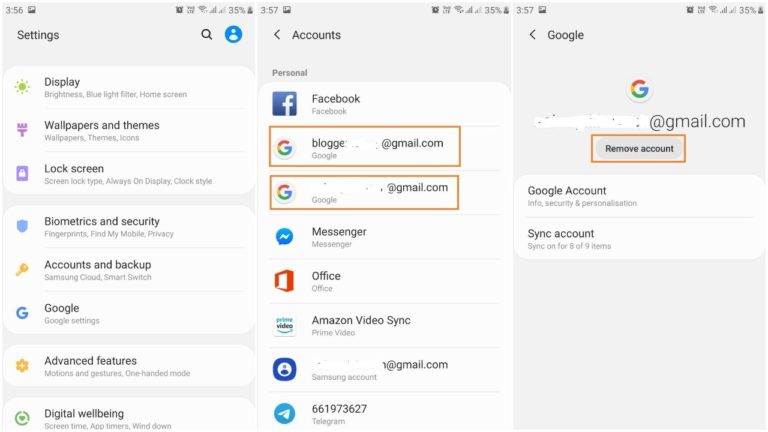
Methode 4: Entfernen Sie das Google-Konto und fügen Sie es erneut hinzu
Eine weitere empfohlene Lösung zur Behebung des Play Store-Fehlers 504 besteht darin, das Google-Konto zu entfernen und erneut hinzuzufügen.
So müssen Sie vorgehen:
- Öffnen Sie zunächst Einstellungen> Konten> Google-Konto
- Klicken Sie danach auf Konto entfernen und löschen Sie die Daten und den Cache
- Starten Sie Ihr Telefon jetzt einmal neu
- Gehen Sie dann erneut zu Einstellungen> Konten> Google-Konto
- Hier müssen Sie ein neues oder das vorherige Google-Konto hinzufügen
- Gehen Sie nach all diesen Änderungen zum Play Store und installieren Sie eine beliebige App, um zu überprüfen, ob der Fehler behoben ist oder nicht.
Methode 5: App-Einstellungen zurücksetzen
Eine andere mögliche Lösung zur Behebung des Fehlers ist das Zurücksetzen der App-Einstellungen. Dadurch werden die Einstellungen vollständig aktualisiert und der Fehler kann behoben werden.
Führen Sie die folgenden Schritte aus, um die App-Einstellungen zurückzusetzen:
- Gehen Sie zunächst zu Einstellungen> Anwendungsmanager / Apps> Mehr> App-Einstellungen zurücksetzen> Apps zurücksetzen
- Klicken Sie nun auf OK, um die Auswahl zu bestätigen.
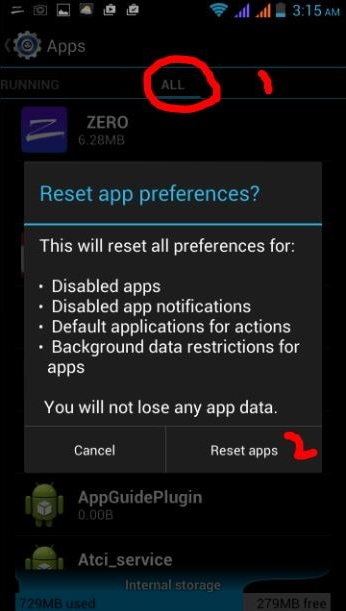
Dadurch werden die Einstellungen auf dem Telefon vollständig aktualisiert, und das Problem, auf das Sie stoßen, wird hoffentlich behoben.
Methode 6: Probieren Sie ein anderes Netzwerk aus
Wie ich im Abschnitt “Ursachen” erwähnt habe, ist die Internetverbindung auch ein großes Problem für diesen Fehler. Sie sollten sie daher einmal überprüfen. Probieren Sie ein anderes Netzwerk aus und prüfen Sie, ob das Problem behoben ist.
Eine schlechte Internetverbindung oder ein schlechtes WLAN oder Mobilfunknetz können Benutzer daran hindern, Apps aus dem Play Store herunterzuladen oder zu installieren.
Dies ist auch als der einfache und beste Trick bekannt, um Fehler 504 unter Android zu lösen. Wenn das Problem noch nicht behoben ist, versuchen Sie es mit einer anderen Methode.
Methode 7: Installieren Sie eine VPN-App
Die Installation der VPN-App ist auch eine große Erleichterung, wenn auf Android der Fehler 504 auftritt. Befolgen Sie die folgenden Schritte:
- Installieren Sie zunächst die VPN-App aus dem Google Play Store auf Ihrem Telefon
- Öffnen Sie dann die App, wählen Sie das US-Verbindungsland und klicken Sie auf Verbinden
- Öffnen Sie anschließend den Google Play Store und laden Sie die App herunter
- Installieren Sie es jetzt und prüfen Sie, ob der Fehler behoben ist oder nicht.
Methode 8: Bester Weg, um den Fehlercode 504 im Play Store zu beheben
Abgesehen von allen oben genannten Methoden gibt es eine der besten Möglichkeiten, um den Fehler zu beheben, nämlich die Android-Reparatur software. Dieses professionelle Tool behebt effektiv den unbekannten Fehlercode 504 im Google Play Store.
Mit diesem Tool können Fehler oder Probleme, die bei einem Android-Telefon auftreten, problemlos und ohne weitere Probleme behoben werden. Es wurden viele Fehler behoben, wie Apps immer wieder abstürzen, in der Boot-Schleife stecken bleiben, schwarzer Bildschirm und vieles mehr.
Laden Sie also ohne Zeitverlust einfach Android Reparatur herunter und beheben Sie den Google Play Store-Fehler 504 auf Android.

Note: Es wird empfohlen, die Software nur auf Ihren Desktop oder Laptop herunterzuladen und zu verwenden. Es funktioniert nicht auf Mobiltelefonen.
Fazit
Fehler 504 ist kein neuer Fehler für Android-Benutzer, aber viele von ihnen sind sich dessen nicht bewusst. In diesem Blog wird jedoch vollständig beschrieben, wie der Fehler 504 im Google Play Store unter Android behoben wird. Und hoffen Sie, dass, wenn jemand in Zukunft auf diesen Fehler stößt, das Befolgen der Methoden ihm hilft, ihn zu beseitigen.
Eine andere beste Möglichkeit, einen solchen Fehler zu beheben, ist die Verwendung der Android-Reparatursoftware. Dies funktioniert effektiv und eine schnelle Möglichkeit, Fehler 504 unter Android zu beheben.

James Leak is a technology expert and lives in New York. Previously, he was working on Symbian OS and was trying to solve many issues related to it. From childhood, he was very much interested in technology field and loves to write blogs related to Android and other OS. So he maintained that and currently, James is working for de.androiddata-recovery.com where he contribute several articles about errors/issues or data loss situation related to Android. He keeps daily updates on news or rumors or what is happening in this new technology world. Apart from blogging, he loves to travel, play games and reading books.