Die Erstellung eines QR-Codes für Microsoft Authenticator ist ganz einfach und erhöht die Sicherheit Ihres Online-Kontos. Wenn Sie Ihre Konten zusätzlich schützen möchten und wissen möchten, wie Sie einen QR-Code für Microsoft Authenticator generieren, finden Sie hier eine Anleitung.
Diese Anleitung beschreibt detailliert Schritt für Schritt, wie Sie einen QR-Code für Microsoft Authenticator generieren und die Zwei-Faktor-Authentifizierung für Ihre Konten einrichten.
Erste Schritte…
Wichtigkeit der Generierung eines Microsoft Authenticator QR-Codes
Die Erstellung eines QR-Codes für Microsoft Authenticator kann verschiedene Vorteile haben. Hier sind einige der wichtigsten Gründe, warum Sie ihn generieren sollten:
- Zusätzliche Sicherheitsebene für 2FA: Der QR-Code für Microsoft Authenticator generiert zeitbasierte OTPs zur Anmeldung. Dies erschwert Unbefugten den Zugriff auf Ihre Konten erheblich.
- Sicherheit gegen Passwortdiebstahl: Da der 2FA Microsoft Authenticator QR zeitbasierte OTPs bereitstellt, ist Ihr Konto selbst bei Diebstahl Ihres Passworts ohne OTP nicht zugänglich.
- Cloud-Backup zur Daten wiederherstellung: Ermöglicht die sichere Sicherung Ihrer Konten in der Cloud. So können Sie Ihre Konten wiederherstellen, falls Sie Ihr Gerät verlieren oder auf ein neues wechseln.
- Schutz persönlicher Daten: Der Microsoft Authenticator QR-Code schützt Ihre sensiblen und persönlichen Daten vor unbefugtem Zugriff und verringert so das Risiko von Datenschutzverletzungen, finanziellen Verlusten und Datendiebstahl.
- Einhaltung von Sicherheitsstandards: Einige Dienste und Organisationen empfehlen dringend die Verwendung von 2FA zur Einhaltung von Sicherheitsvorschriften. Durch die Generierung von QR-Codes für Microsoft Authenticator stellen Sie sicher, dass Sie diese Anforderungen erfüllen.
Wie generiert man einen QR-Code für Microsoft Authenticator?
Folgen Sie der folgenden Schritt-für-Schritt-Anleitung des Microsoft-Supports, um im Handumdrehen einen QR-Code für Microsoft Authenticator zu erstellen.
Schritt 1: Microsoft Authenticator installieren
Falls Sie die Microsoft Authenticator-App noch nicht auf Ihrem Smartphone installiert haben, installieren Sie sie über diesen Link. Sie ist für Android und iOS verfügbar.
Starten Sie die App nach der Installation auf Ihrem Gerät.
Schritt 2: Konto hinzufügen
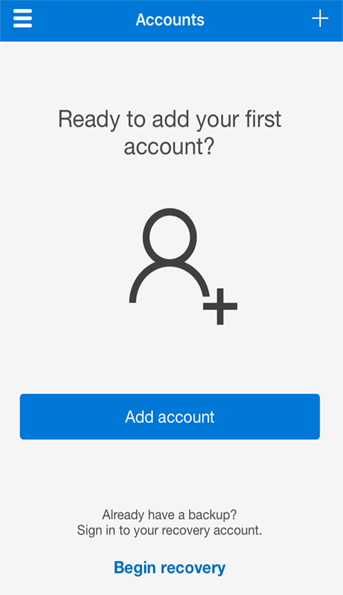
Fügen Sie nun Ihr Konto zur App hinzu. Klicken Sie dazu auf die Schaltfläche „Konto hinzufügen“ oder das „+“-Symbol.
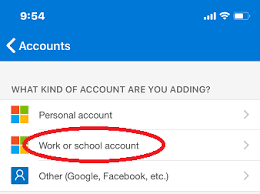
Wählen Sie anschließend die Option zum Hinzufügen eines Kontotyps, z. B. „Arbeits- oder Schulkonto“ oder „Anderes Konto“.
Schritt 3: QR-Code scannen und Konto verifizieren
Nachdem Sie Ihr Konto erfolgreich hinzugefügt haben, scannen Sie den QR-Code. Erteilen Sie der App bei entsprechender Aufforderung Kameraberechtigungen.
Scannen Sie anschließend den QR-Code des Dienstes, für den Sie 2FA aktivieren. Dieser QR-Code enthält die notwendigen Informationen für Microsoft Authenticator zur Generierung des OTP.
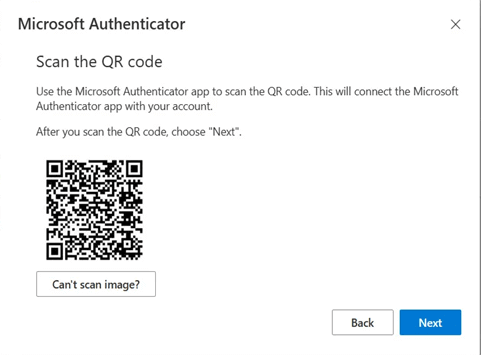
Alternativ können Sie die Option „Code manuell eingeben“ wählen, um die Kontodaten manuell einzugeben.
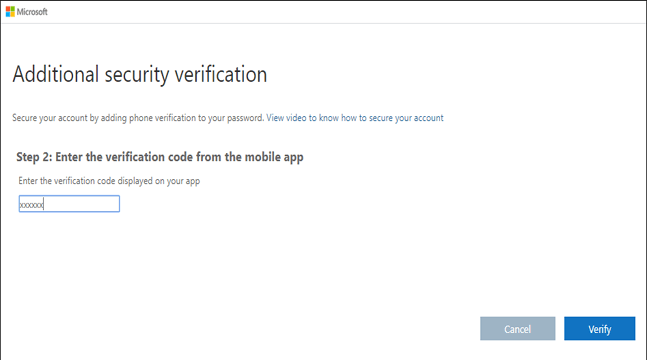
Sobald Sie Ihre Kontodaten manuell eingegeben oder den QR-Code gescannt haben, generiert die App automatisch einen 6-stelligen Verifizierungscode, der alle 30 Sekunden aktualisiert wird.
Geben Sie diesen Code ein und tippen Sie auf „Verifizieren“. Dieser Code dient als zweiter Faktor beim Anmeldevorgang.
Schritt 4: Einrichtung abschließen
Schließen Sie die Einrichtung von 2FA für den jeweiligen Dienst ab, indem Sie den zusätzlichen Anweisungen auf dem Bildschirm folgen. Geben Sie dazu den Verifizierungscode ein, um die Einrichtung zu bestätigen.
Schritt 5: Sicheres Backup
Microsoft Authenticator bietet die Möglichkeit, Ihre Konten zu sichern. Für zusätzliche Sicherheit empfiehlt es sich daher, ein Cloud-Backup einzurichten. Dies erleichtert Ihnen später die Konto wiederherstellung, falls Sie Ihr Gerät verlieren oder auf ein neues wechseln.
Herzlichen Glückwunsch! Sie haben erfolgreich einen QR-Code für Microsoft Authenticator generiert.
Lesen Sie auch: Wie generiert man einen QR-Code für ein Google-Formular?
Beste Authentifizierungs-Apps – Alternativen zu Microsoft Authenticator
Google Authenticator
Google Authenticator ist eine beliebte und weit verbreitete Zwei-Faktor-Authentifizierungs-App von Google. Sie bietet zusätzliche Sicherheit für Ihre Online-Konten, indem sie TOTPs generiert, die als zweiter Authentifizierungs faktor dienen.
Sie ist für verschiedene Plattformen wie Android und iOS verfügbar. Die App benötigt keine Internetverbindung, um TOTPs zu generieren. Sie ermöglicht Ihnen, Ihre Online-Konten mit Ihrem Google-Konto zu sichern und bei Bedarf wiederherzustellen.
Twilio Authy Authenticator
Twilio Authy Authenticator ist eine weitere beliebte Zwei-Faktor-Authentifizierungs-App. Sie ist bekannt für ihre benutzerfreundliche Oberfläche, die die Verwaltung und Generierung von TOTPs vereinfacht. Neben Android und iOS bietet sie auch Desktop- und Browser-Erweiterungen für macOS und Windows.
Sie bietet verschlüsselte Backups Ihrer Konten in der Cloud für eine einfache Wiederherstellung bei Bedarf. Sie können die App mit einer PIN oder biometrischer Authentifizierung sperren.
LastPass Authenticator
LastPass Authenticator wurde von LogMeIn entwickelt und fungiert als zweiter Authentifizierungsfaktor durch die Generierung von TOTPs. Die App ist für iOS und Android verfügbar. Sie unterstützt biometrische Authentifizierung für zusätzliche Sicherheit und Komfort.
Wie andere 2FA-Apps bietet auch LastPass Authenticator eine Backup-Funktion. Sie verwendet Verschlüsselung und sichere Protokolle, um Ihre Zwei-Faktor-Authentifizierungs codes sicher und vertraulich zu halten.
FAQs: Häufig gestellte Fragen
Microsoft Authenticator gilt als sichere Methode zum Schutz von Online-Konten. Es verwendet branchenübliche Verschlüsselung und TOTPs, um Ihre Konten vor Online-Angriffen und Datendiebstahl zu schützen.
Ja, Microsoft Authenticator kann zur Verwaltung und Speicherung mehrerer Konten verwendet werden und ist somit bequem für die Sicherung verschiedener Online-Dienste geeignet.
Wenn während der Einrichtung Probleme auftreten, wenden Sie sich an den Microsoft-Support oder lesen Sie die Hilfedokumentation des von Ihnen gesicherten Dienstes.
Ja, Microsoft Authenticator unterstützt eine Vielzahl von Online-Konten, nicht nur Microsoft-Dienste. Ist Microsoft Authenticator sicher, um Konten zu sichern?
Kann ich Microsoft Authenticator für mehrere Konten verwenden?
Was tun bei Problemen mit der Einrichtung von Microsoft Authenticator?
Kann Microsoft Authenticator auch für Nicht-Microsoft-Konten verwendet werden?
Schlusswort
Fassen wir diesen Beitrag zum Abschluss. Ich hoffe, dieser Artikel hat Ihre Frage zur Generierung eines QR-Codes für Microsoft Authenticator beantwortet.
Folgen Sie den Anweisungen und erstellen Sie einen Microsoft Authenticator-QR-Code. Folgen Sie uns auch auf Twitter or Facebook für weitere Fragen oder Updates zu unseren neuesten Beiträgen.


James Leak is a technology expert and lives in New York. Previously, he was working on Symbian OS and was trying to solve many issues related to it. From childhood, he was very much interested in technology field and loves to write blogs related to Android and other OS. So he maintained that and currently, James is working for de.androiddata-recovery.com where he contribute several articles about errors/issues or data loss situation related to Android. He keeps daily updates on news or rumors or what is happening in this new technology world. Apart from blogging, he loves to travel, play games and reading books.