Telegram ist weltweit eine beliebte Messaging-App. Sie ermöglicht es Nutzern, Nachrichten, Bilder, Videos und Anhänge (bis zu 2 GB) geräteübergreifend zu versenden. Manchmal kommt es jedoch vor, dass Telegram-Videos auf Android-Smartphones nicht abgespielt werden. Glücklicherweise gibt es effektive Lösungen. In diesem Blog finden Sie zahlreiche Lösungen, um dieses Problem zu beheben.
Bevor wir uns den Lösungen widmen, wollen wir zunächst die Ursachen für diesen Fehler herausfinden.
Um alle Android-bezogenen Probleme beheben, wir empfehlen dieses werkzeug:
Dieses effektive Tool kann Android-Probleme wie Boot-Loop, schwarzer Bildschirm, gemauertes Android usw. im Handumdrehen beheben. Folgen Sie einfach diesen 3 einfachen Schritten:
- Laden Sie diese Android-Systemreparatur herunter Werkzeug (nur für PC) auf Trustpilot mit Ausgezeichnet bewertet.
- Starten Sie das Programm und wählen Sie Marke, Name, Modell, Land/Region und Netzbetreiber aus und klicken Sie darauf Next.
- Befolgen Sie die Anweisungen auf dem Bildschirm und warten Sie, bis der Reparaturvorgang abgeschlossen ist.
Warum werden Telegram-Videos auf dem Smartphone nicht abgespielt?
Wenn Sie mit dieser unangenehmen Situation konfrontiert sind, fragen Sie sich natürlich, was die Ursache dafür ist, dass Telegram-Videos nicht abgespielt werden. Hier sind die möglichen Gründe für dieses Problem:
- Instabile Netzwerkverbindung führt zu Wiedergabefehlern.
- Vorübergehende Fehler im Betriebssystem.
- Beschädigter Telegram-App-Cache und -Daten.
- Verwendung einer veralteten Telegram-Version.
- Aktivierte VPNs blockieren manchmal Telegram-Server.
- Nicht genügend Speicherplatz.
Wie behebt man das Problem, dass Telegram-Videos auf Android nicht abgespielt werden?
Befolgen Sie die unten genannten Lösungen, um das Problem zu beheben.
Schnelle Lösungen:
- Überprüfen Sie Ihre Internetverbindung
- Starten Sie Ihre App und Ihr Android-Gerät neu
- Leeren Sie den Telegram-App-Cache
- Aktualisieren Sie die App
- Ändern Sie die Telegram-Video-Download-Einstellungen
- Überprüfen Sie den verfügbaren Speicherplatz auf Ihrem Gerät
- Überprüfen Sie den Telegram-Serverstatus
- Deaktivieren Sie die Akkuoptimierung für Telegram
- Deaktivieren Sie VPN- oder Proxy-Dienste
Methode 1: Überprüfen Sie Ihre Internetverbindung
Da Telegram eine Online-Messaging-Plattform ist, benötigt es eine stabile Netzwerkverbindung, um ordnungsgemäß zu funktionieren. Eine schwache Verbindung führt oft zu Problemen bei der Wiedergabe von Telegram-Videos oder anderen Fehlern. Wenn Sie mobile Daten verwenden, wechseln Sie zu WLAN oder umgekehrt.
Dadurch kann die Videowiedergabe schnell wiederhergestellt werden.
Lesen Sie auch: Wie behebt man das Telegram-Update-Problem sofort? – (Funktioniert 2025!)
Methode 2: Starten Sie Ihre App und Ihr Android-Gerät neu
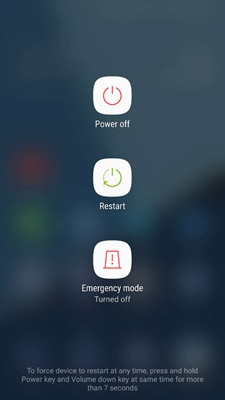
Eine weitere schnelle Methode ist der Neustart der Telegram-App. Vorübergehende App-Fehler können die Videowiedergabe beeinträchtigen. Sie können auch Ihr Android-Smartphone neu starten. Öffnen Sie nach dem Neustart Telegram erneut. Dieser einfache Schritt löst überraschenderweise viele Probleme.
Methode 3: Leeren Sie den Telegram-App-Cache
Mit der Zeit sammeln sich Cache und Daten an, die beschädigt werden und die Funktionsweise der App beeinträchtigen, was zu verschiedenen Problemen führen kann, einschließlich der Tatsache, dass Telegram-Videos auf dem Smartphone nicht abgespielt werden. Das Löschen eines beschädigten App-Caches kann Ihnen helfen, dieses Problem zu beheben. Gehen Sie dazu wie folgt vor:
- Gehen Sie zu den Einstellungen Ihres Telefons.
- Tippen Sie auf „App-Manager“ oder „Anwendungen“.
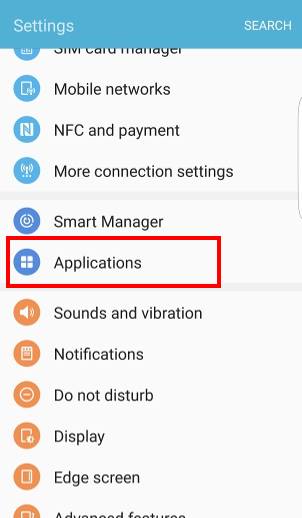
- Wählen Sie Telegram >> Speicherplatznutzung.
- Tippen Sie anschließend auf „Daten löschen“ und „Cache leeren“.
Methode 4: Beheben Sie das Problem, dass Telegram-Videos auf Android nicht abgespielt werden, indem Sie die App aktualisieren.
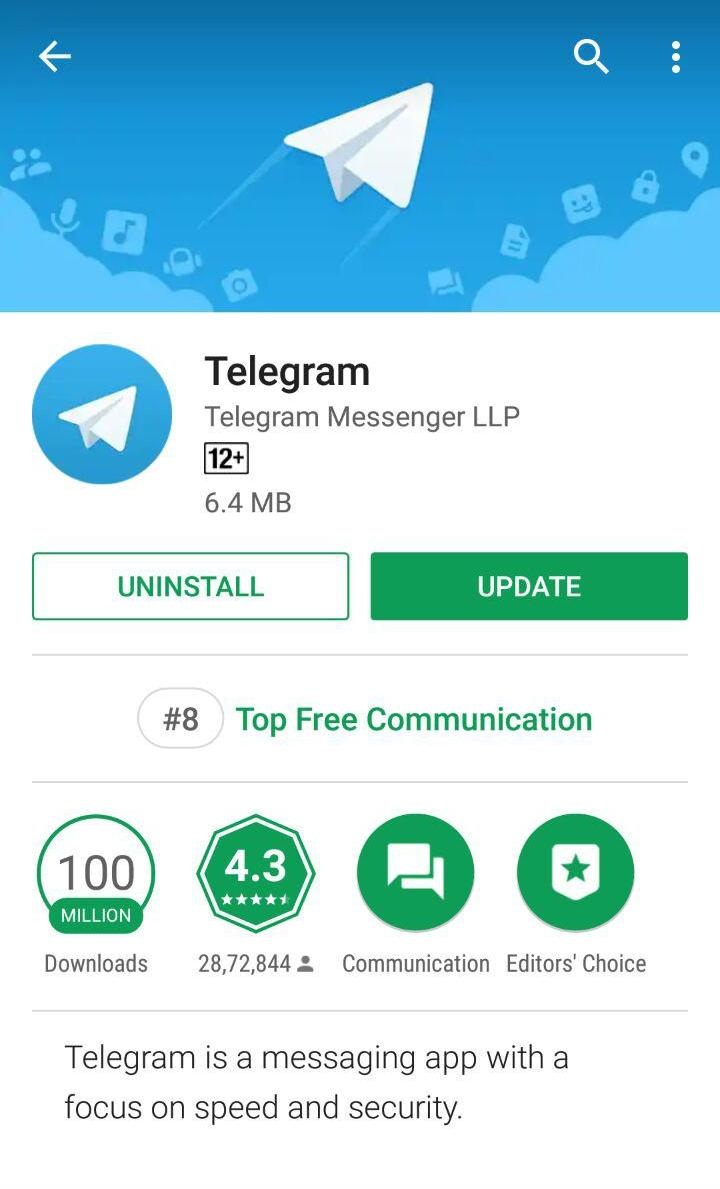
Stellen Sie sicher, dass die neueste Version der Telegram-App auf Ihrem Mobiltelefon installiert ist. Veraltete Versionen können Kompatibilitätsprobleme aufweisen und die Videowiedergabe beeinträchtigen.
Gehen Sie dazu wie folgt vor:
- Öffnen Sie den Play Store auf Ihrem Telefon.
- Tippen Sie anschließend auf das Profilsymbol >> wählen Sie „Apps und Geräte verwalten“.
- Navigieren Sie zum Abschnitt „Verfügbare Updates“ und suchen Sie nach „Telegram aktualisieren“.
- Wenn die neueste Version verfügbar ist, tippen Sie auf „Aktualisieren“, um sie zu installieren.
Methode 5: Ändern Sie die Telegram-Video-Download-Einstellungen.
Manchmal können falsche Download-Einstellungen in Telegram die Wiedergabe blockieren. Überprüfen und korrigieren Sie die Video-Download-Einstellungen wie folgt:
- Öffnen Sie die Telegram-Einstellungen.
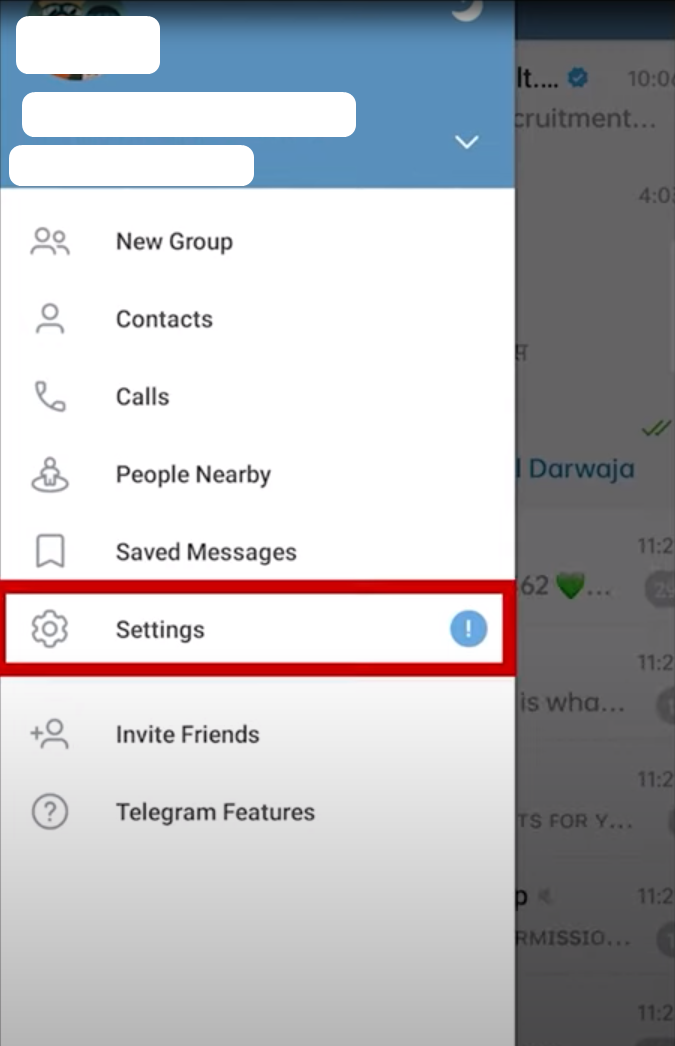
- Navigieren Sie zu „Daten und Speicher“.
- Aktivieren Sie den automatischen Medien-Download über WLAN und mobile Daten.
- Anschließend werden Videos vollständig heruntergeladen, bevor sie abgespielt werden.
Methode 6 – Verfügbaren Gerätespeicherplatz überprüfen
Wie bereits unter den Ursachen erwähnt, verhindert geringer Speicherplatz ein ordnungsgemäßes Video-Buffering. Überprüfen Sie daher sofort den Speicherplatz Ihres Android-Telefons, und falls dieser fast voll ist, löschen Sie unnötige Dateien oder deinstallieren Sie ungenutzte Anwendungen, um Speicherplatz freizugeben.
Schritte zur Überprüfung des verfügbaren Speicherplatzes:
- Öffnen Sie die Einstellungen.
- Gehen Sie zu „Über das Telefon“.
- Wählen Sie die Option „Speicher“.
- Überprüfen Sie nun den verfügbaren Speicherplatz.
Lesen Sie auch: Wie behebt man Verbindungsprobleme mit Telegram? – 7 DIY-Lösungen!
Methode 7 – Telegram-Serverstatus überprüfen
Es kann vorkommen, dass Telegram-Videos aufgrund vorübergehender Serverausfälle nicht abgespielt werden können. Überprüfen Sie in diesem Fall den Serverstatus über die offiziellen Kanäle oder sozialen Medien von Telegram. Wenn die Server als offline angezeigt werden, warten Sie geduldig. Die Wiedergabe wird automatisch fortgesetzt, sobald die Server wieder verfügbar sind.
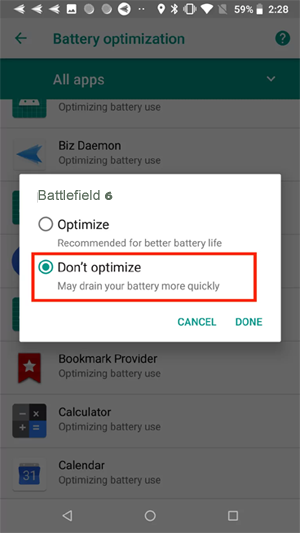
Methode 8 – Akkuoptimierung für Telegram deaktivieren
Viele Benutzer haben berichtet, dass das Deaktivieren der Akkuoptimierung ihnen geholfen hat, das Problem mit nicht abspielbaren heruntergeladenen Telegram-Videos zu lösen. Sie können dasselbe tun, d. h. die Akkuoptimierung deaktivieren, da diese Hintergrundprozesse einschränken kann.
Gehen Sie dazu wie folgt vor:
Schritt 1: Gehen Sie zu den Einstellungen >> Apps und wählen Sie die Telegram-App aus.
Schritt 2: Tippen Sie auf „Akku“ >> wählen Sie „Uneingeschränkt“ (oder „Nicht optimieren“), um die Hintergrundnutzung ohne Einschränkungen zuzulassen.
Methode 9 – VPN- oder Proxy-Dienste deaktivieren
VPNs blockieren manchmal Telegram-Server. Daher werden Videos nicht richtig gestreamt. Deaktivieren Sie daher die VPN-Dienste vorübergehend, um das Problem zu beheben.
- Navigieren Sie zu den Einstellungen >> Systemoption in der Menüliste.
- Deaktivieren Sie alle aktiven VPNs.
- Entfernen Sie Proxy-Konfigurationen.
Starten Sie anschließend Telegram neu und testen Sie die Wiedergabe. Normalerweise werden Videos danach sofort geladen.
Häufig gestellte Fragen:
Telegram-Videos werden nicht in Ihrer Galerie angezeigt, wenn die Option ‘In Galerie speichern’ deaktiviert ist, App-Berechtigungen fehlen oder die Videos in einem versteckten Ordner gespeichert sind.
Teleplayer ist ein ausgezeichneter Videoplayer zum Abspielen von Telegram-Videos.
Sie können die heruntergeladenen Telegram-Videos innerhalb der App ansehen. Gehen Sie zu Einstellungen >> Daten und Speicher >> Speichernutzung >> Medien. Sie finden die Videos auch im Dateimanager Ihres Telefons, oft in einem Telegram- oder Downloads-Ordner.
Es ist möglich, dass die Telegram-App nicht über die erforderlichen Berechtigungen für den Zugriff auf den Gerätespeicher verfügt, weshalb Videos nur mit Ton wiedergegeben werden.
Ja, Sie können Telegram-Videos ansehen, ohne dass diese im permanenten Speicher Ihres Geräts gespeichert werden, indem Sie die automatischen Downloads in den Einstellungen > Daten und Speicher deaktivieren. Warum werden Telegram-Videos nicht in der Galerie angezeigt?
Welcher Videoplayer kann Telegram-Videos abspielen?
Wie kann ich heruntergeladene Telegram-Videos ansehen?
Warum spielt Telegram-Video nur den Ton ab?
Kann ich Telegram-Videos ansehen, ohne sie herunterzuladen?
Lesen Sie auch: Dieser Kanal kann nicht angezeigt werden. Telegrammfehler – Schnelle Lösung in 2 Minuten!
Zusammenfassung
Dies sind einige schnelle Lösungen für das Problem, dass Telegram-Videos auf Android-Smartphones nicht abgespielt werden. Ich hoffe, dass Ihnen die oben genannten Lösungen helfen, das Problem zu beheben. Sie haben bereits vielen Nutzern geholfen, und jetzt sind Sie an der Reihe.
Bleiben Sie auf dem Laufenden und genießen Sie täglich reibungslose Videonachrichten.


James Leak is a technology expert and lives in New York. Previously, he was working on Symbian OS and was trying to solve many issues related to it. From childhood, he was very much interested in technology field and loves to write blogs related to Android and other OS. So he maintained that and currently, James is working for de.androiddata-recovery.com where he contribute several articles about errors/issues or data loss situation related to Android. He keeps daily updates on news or rumors or what is happening in this new technology world. Apart from blogging, he loves to travel, play games and reading books.