Heutzutage spielen intelligente Geräte eine zentrale Rolle in unserem Alltag. Mit ihnen haben wir die bequemste und einfachste Möglichkeit, unser Smart Home zu steuern. Doch selbst die fortschrittlichste Technologie kann manchmal Probleme bereiten, wie beispielsweise die Fehlermeldung “could not communicate with your Google Home Mini”.
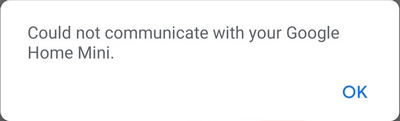
In diesem Beitrag gehen wir auf die häufigsten Probleme ein, mit denen Benutzer beim Verbinden mit Google Home Mini konfrontiert sind, und bieten Schritt-für-Schritt-Lösungen zur Fehlerbehebung.
Um alle Android-bezogenen Probleme beheben, wir empfehlen dieses werkzeug:
Dieses effektive Tool kann Android-Probleme wie Boot-Loop, schwarzer Bildschirm, gemauertes Android usw. im Handumdrehen beheben. Folgen Sie einfach diesen 3 einfachen Schritten:
- Laden Sie diese Android-Systemreparatur herunter Werkzeug (nur für PC) auf Trustpilot mit Ausgezeichnet bewertet.
- Starten Sie das Programm und wählen Sie Marke, Name, Modell, Land/Region und Netzbetreiber aus und klicken Sie darauf Next.
- Befolgen Sie die Anweisungen auf dem Bildschirm und warten Sie, bis der Reparaturvorgang abgeschlossen ist.
Häufige Gründe, warum Google Home Mini nicht kommuniziert
Hier sind einige häufige Probleme, die Benutzer beim Verbinden mit Google Home Mini im Allgemeinen haben:
- WLAN-Verbindungsproblem
- Problem bei der Erkennung von Sprachbefehlen
- Mikrofon stummgeschaltet
- Veraltete Google Home-App
- Störungen durch Objekte
So beheben Sie das Problem „Verbindung mit Ihrem Google Home Mini konnte nicht hergestellt werden“?
Lösung 1: Grundlegende Überprüfungen durchführen
Wenn Sie Probleme beim Verbinden mit Ihrem Google Home Mini haben, beginnen Sie die Fehlerbehebung mit grundlegenden Überprüfungen. So gehen Sie vor:
- Gerätekompatibilität prüfen – Stellen Sie sicher, dass Ihr Gerät mit dem Google Home Mini kompatibel ist. Für Android ist Version 6.0 erforderlich, für iPhones und iPads iOS 12.0 oder höher.
- WLAN-Verbindung überprüfen – Stellen Sie sicher, dass Ihr Google Home Mini mit einem funktionierenden WLAN verbunden ist. Wenn Sie Probleme mit der WLAN-Verbindung haben, trennen Sie die Verbindung und stellen Sie sie anschließend wieder her, um das Verbindungs problem zu beheben.
- Auf Hindernisse prüfen – Elektronische Geräte in der Nähe, wie Mikrowellen oder schnurlose Telefone, können WLAN-Signale stören. Versuchen Sie, solche Objekte von Ihrem intelligenten Google-Gerät fernzuhalten.
- Sprachbefehle testen – Sprechen Sie deutlich und laut genug, damit Ihre Stimme richtig erkannt wird. Vermeiden Sie Hintergrundgeräusche, während Sie Sprachbefehle geben.
Lösung 2: Router und Google Home Mini neu starten
Manchmal kann ein einfacher Neustart Ihres Routers und Ihres Google Home Mini die Verbindungsprobleme beheben.
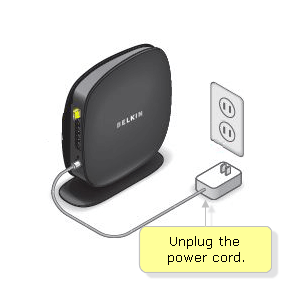
Um den Router neu zu starten, trennen Sie ihn vom Stromnetz, warten Sie mindestens 30 Sekunden und schließen Sie ihn dann wieder an. Dies kann die Verbindung oft verbessern.
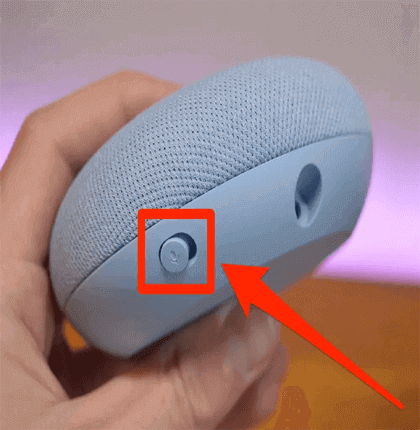
Schalten Sie Ihren Google Home Mini aus, indem Sie die Ein-/Aus-Taste gedrückt halten, warten Sie einige Sekunden und drücken Sie die Ein-/Aus-Taste erneut für 10 Sekunden, um ihn wieder einzuschalten.
Lösung 3: Überprüfen Sie die Datenschutzeinstellungen des Mikrofons
Stellen Sie sicher, dass die Google Home-App die Berechtigung für das Mikrofon hat, um Kommunikationsfehler des Google Home Mini zu beheben. So überprüfen Sie dies:
- Öffnen Sie die Google Home-App auf Ihrem Gerät.
- Tippen Sie auf das Gerätesymbol, das den Google Home Mini darstellt.
- Tippen Sie anschließend auf das Einstellungen-Symbol.
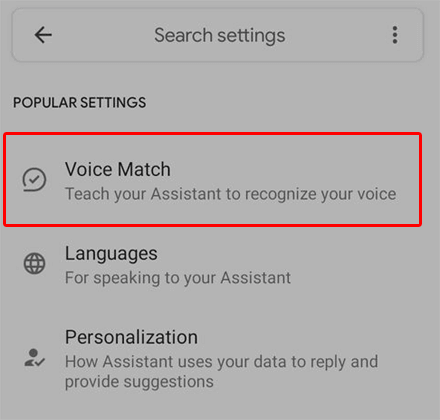
- Überprüfen Sie die Voice Match-Einstellungen, um sicherzustellen, dass der Google Home Mini Ihre Stimme erkennt.
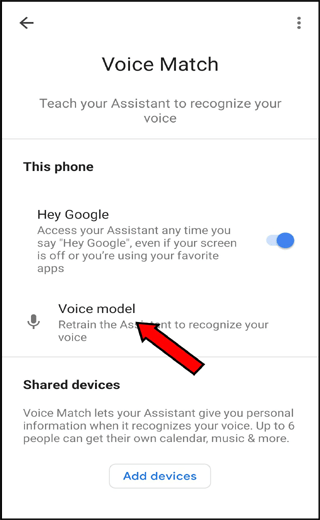
Lösung 4: Spracherkennungsmodell neu trainieren
Versuchen Sie, das Spracherkennungsmodell neu zu trainieren, um Kommunikationsprobleme mit dem Google Home Mini zu beheben. Gehen Sie dazu wie folgt vor:
- Öffnen Sie Google Home auf Ihrem Gerät.
- Tippen Sie anschließend auf das Gerätesymbol, das den Google Home Mini darstellt.
- Tippen Sie nun auf das Einstellungen-Symbol.
- Tippen Sie unter den Voice Match-Einstellungen auf „Spracherkennungsmodell“ und trainieren Sie es neu.
Lösung 5: Drittanbieter-App deinstallieren
Manchmal können installierte Drittanbieter-Apps auf Ihrem Gerät die Funktionalität des Google Home Mini beeinträchtigen. Deinstallieren oder deaktivieren Sie diese Apps, um das Kommunikationsproblem zu beheben.
Gehen Sie dazu wie folgt vor:
- Drücken und halten Sie die Ein-/Aus-Taste Ihres Geräts.
- Halten Sie anschließend die Option „Ausschalten“ gedrückt, bis die Aufforderung „Im abgesicherten Modus neu starten“ angezeigt wird.
- Bestätigen Sie dies mit „OK“.
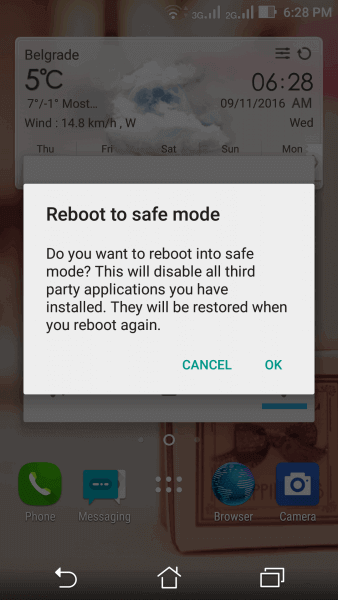
- Versuchen Sie im abgesicherten Modus, mit dem Google Home Mini zu kommunizieren. Wenn die Kommunikation ordnungsgemäß funktioniert, deutet dies auf ein Problem mit einer Drittanbieter-App hin.
- Suchen und deinstallieren Sie die problematische App.
Lösung 6: Verwenden Sie die aktualisierte Google Home-App
Eine fehlerhafte oder veraltete Version der Google Home-App kann manchmal diesen Fehler verursachen. Aktualisieren Sie die App daher, wenn Sie keine Verbindung zu Ihrem Google Home Mini herstellen können.
Gehen Sie wie folgt vor:
- Öffnen Sie die Play Store-App auf Ihrem Gerät.
- Tippen Sie auf das Profilsymbol und wählen Sie „Apps und Geräte verwalten“.
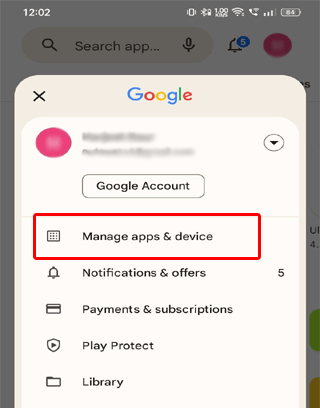
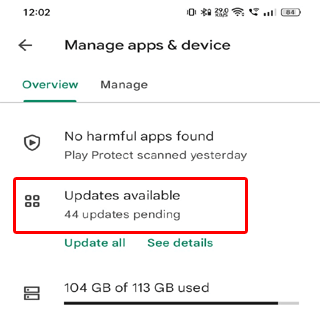
- Gehen Sie zu „Verfügbare Updates“ und suchen Sie in der Liste nach dem Google Home Mini-Update.
- Falls ein Update verfügbar ist, tippen Sie auf die Schaltfläche „Aktualisieren“.
Lösung 7: Installieren Sie die neueste Gerätesoftware
Verwenden Sie die aktuellste Software auf Ihrem Gerät, um Kompatibilitätsprobleme zu beheben, die die Kommunikation mit dem Google Home Mini möglicherweise behindern.
So aktualisieren Sie Ihr Android-Gerät:
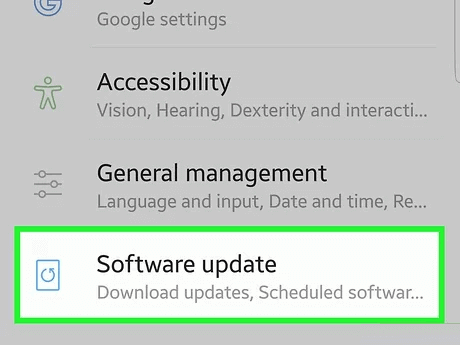
- Scrollen Sie in der Einstellungen-App nach unten zur Kategorie „Software-Update“.
- Überprüfen Sie hier, ob Updates verfügbar sind.
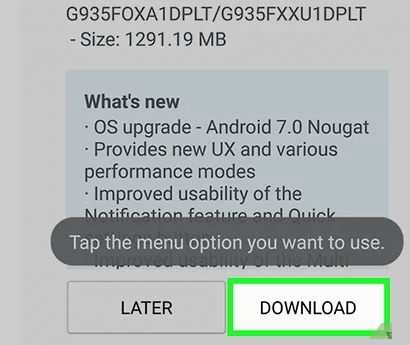
- Tippen Sie auf die Schaltfläche „Herunterladen“, um die neueste Software zu installieren.
- Dies kann einige Zeit dauern. Warten Sie, bis der Vorgang abgeschlossen ist.
Alternativen zum Google Home Mini
Hier sind einige beliebte Smart Speaker als Alternativen zum Google Home Mini:
Amazon Echo Dot (4th Generation)
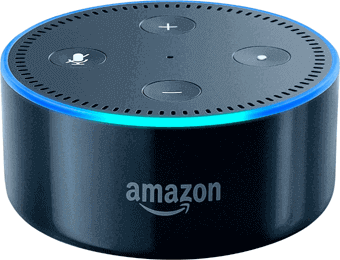
Der Amazon Echo Dot ist die beste Alternative zum Google Home Mini. Er arbeitet mit dem Alexa-Sprachassistenten, um verschiedene Aufgaben auszuführen, Fragen zu beantworten und Smart-Home-Geräte zu steuern.
Apple HomePod Mini
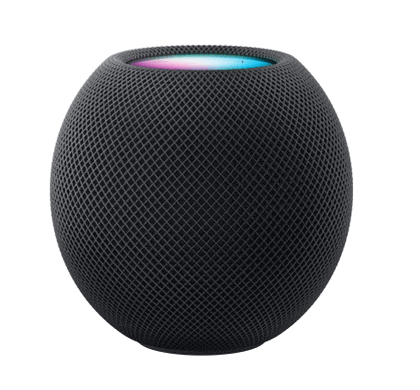
Der Apple HomePod Mini ist ein weiteres Smart-Gerät im Apple-Ökosystem. Er ist die beste Wahl, wenn Sie eine Alternative zum Google Home Mini suchen. Er bietet eine hervorragende Klangqualität und funktioniert nahtlos mit Apple-Geräten.
Sonos One
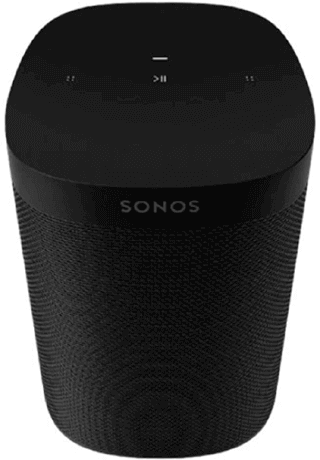
Wenn Sie einen Smart Speaker suchen, um Ihre Smart-Home-Geräte zu steuern und zu verwalten, ist der Sonos One die beste Wahl. Er unterstützt sowohl den Google Assistant als auch Amazon Alexa. Er ist bekannt für seine Multiroom-Funktionen und seine hohe Audioqualität.
Häufig gestellte Fragen
Wenn Google Home Mini nicht auf Ihre Stimme reagiert, überprüfen Sie, ob das Mikrofon stummgeschaltet ist oder ob die Berechtigungen in der Google Home-App korrekt eingestellt sind. Wir empfehlen Ihnen außerdem, das Sprachmodell neu zu trainieren.
Ja, der Google Home Mini hat selbstverständlich eine Garantie. Die Details zum Garantieumfang finden Sie in den Allgemeinen Geschäftsbedingungen. Was tun, wenn Google Home Mini nicht auf meine Stimme reagiert?
Gibt es eine Garantie für Google Home Mini?
Fazit
Zusammenfassend lässt sich sagen, dass die oben genannten Lösungen Ihnen helfen, den Fehler „Verbindung mit Ihrem Google Home Mini konnte nicht hergestellt werden“ zu beheben. Sollten Sie das Problem trotz dieser Lösungsversuche immer noch nicht beheben können, wenden Sie sich bitte an den Google-Support, um weitere Unterstützung zu erhalten.


James Leak is a technology expert and lives in New York. Previously, he was working on Symbian OS and was trying to solve many issues related to it. From childhood, he was very much interested in technology field and loves to write blogs related to Android and other OS. So he maintained that and currently, James is working for de.androiddata-recovery.com where he contribute several articles about errors/issues or data loss situation related to Android. He keeps daily updates on news or rumors or what is happening in this new technology world. Apart from blogging, he loves to travel, play games and reading books.