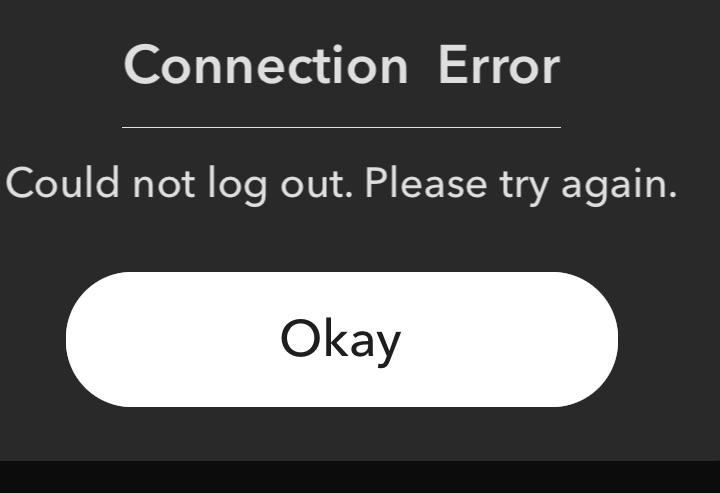
Wenn du dich von deinem Snapchat-Konto abmelden möchtest und die Meldung „Verbindungsfehler: Abmeldung nicht möglich. Bitte versuche es erneut.“ erhältst, liegt das wahrscheinlich an einer schlechten Internetverbindung oder einem Serverausfall. Eine stabile Netzwerkverbindung, die Überprüfung des Snapchat-Servers oder andere Lösungsansätze können das Problem beheben. In diesem Beitrag findest du jedoch konkrete Lösungen für den Snapchat-Abmeldefehler.
Lies weiter, um mehr zu erfahren…
Um alle Android-bezogenen Probleme beheben, wir empfehlen dieses werkzeug:
Dieses effektive Tool kann Android-Probleme wie Boot-Loop, schwarzer Bildschirm, gemauertes Android usw. im Handumdrehen beheben. Folgen Sie einfach diesen 3 einfachen Schritten:
- Laden Sie diese Android-Systemreparatur herunter Werkzeug (nur für PC) auf Trustpilot mit Ausgezeichnet bewertet.
- Starten Sie das Programm und wählen Sie Marke, Name, Modell, Land/Region und Netzbetreiber aus und klicken Sie darauf Next.
- Befolgen Sie die Anweisungen auf dem Bildschirm und warten Sie, bis der Reparaturvorgang abgeschlossen ist.
Warum kann ich mich nicht von Snapchat abmelden?
Snaps auszutauschen ist eine tolle Möglichkeit, unvergessliche Momente mit Freunden und Familie zu teilen. Manchmal lässt Snapchat dich jedoch aus verschiedenen Gründen nicht abmelden, zum Beispiel:
- Langsame Internetverbindung
- Snapchat-Cache und -Daten blockieren den Abmeldevorgang
- Veraltete Snapchat-App
- Langsame Geräteleistung
- Fehler in der Snapchat-App
- Aktiviertes VPN
- Server problem
Die Identifizierung der Ursache hilft dir, das Problem schneller zu beheben.
Wie behebe ich den Snapchat-Abmeldefehler?
Um diesen Fehler zu beheben, befolgen Sie bitte alle in diesem Blog beschriebenen Methoden.
Schnelle Lösungen:
- Überprüfen Sie zuerst Ihre Internetverbindung.
- Starten Sie Snapchat neu.
- Löschen Sie den Snapchat-Cache und die Daten.
- Beenden Sie die App zwangsweise.
- Überprüfen Sie den Snapchat-Server.
- Aktualisieren Sie die Snapchat-App.
- Deaktivieren Sie VPN- oder Proxy-Dienste.
- Installieren Sie die Snapchat-App neu.
- Kontaktieren Sie bei Bedarf den Snapchat-Support.
Methode 1 – Überprüfen Sie zuerst Ihre Internetverbindung.
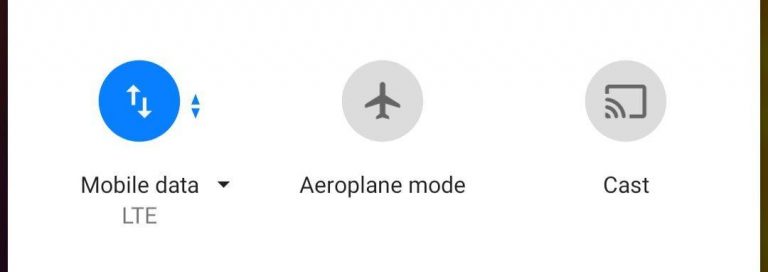
Diese Lösung mag banal klingen, aber es ist möglich, dass die Internetverbindung Ihres Telefons aufgrund dieses Fehlers unterbrochen ist und Snapchat deshalb „Verbindungsfehler“ anzeigt. Aktivieren und deaktivieren Sie daher die mobilen Daten oder wechseln Sie zwischen WLAN und mobilen Daten. Starten Sie anschließend gegebenenfalls Ihren Router neu. Alternativ können Sie den Flugmodus für 30 Sekunden aktivieren. Deaktivieren Sie ihn anschließend und öffnen Sie Snapchat erneut, um zu prüfen, ob das Problem weiterhin besteht.
Methode 2 – Starten Sie Snapchat neu
Vorübergehende Fehler in der App können häufig zu Abmeldefehlern führen. Schließen Sie Snapchat einfach vollständig über die Liste der zuletzt verwendeten Apps und warten Sie einige Sekunden, bevor Sie die App wieder öffnen.
Wenn das Problem weiterhin besteht, starten Sie Ihr Android-Gerät neu. Dadurch werden Hintergrundprozesse sofort zurückgesetzt.
Methode 3: Snapchat-Cache und -Daten löschen
Das Löschen des App-Caches verbessert nicht nur die Leistung Ihres Geräts, sondern behebt auch app-spezifische Fehler. Dies gilt auch für die Snapchat-App. Versuchen Sie, den Cache zu löschen, um den Verbindungsfehler „Abmeldung bei Snapchat nicht möglich“ zu beheben.
So gehen Sie vor:
- Öffnen Sie die Einstellungen Ihres Telefons.
- Tippen Sie auf „App-Verwaltung“ >> „App-Liste“.
- Suchen Sie die Snapchat-App in der App-Liste und tippen Sie darauf.
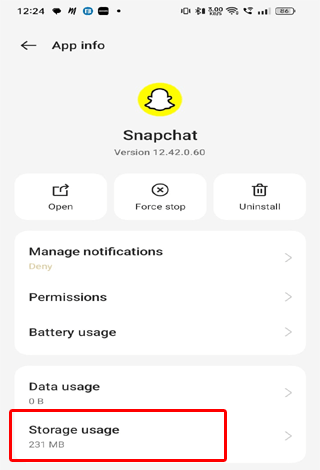
- Tippen Sie auf „Speichernutzung“.
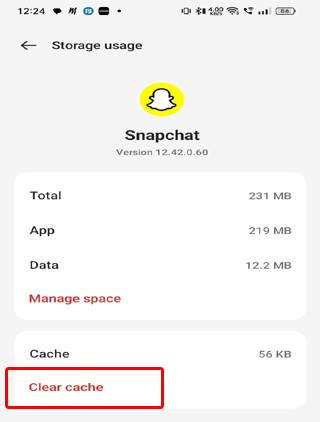
- Tippen Sie anschließend auf „Cache leeren“ und „Daten löschen“.
Versuchen Sie nach dem Löschen des Caches, sich erneut abzumelden.
Methode 4: App beenden
Beenden Sie die Snapchat-App und öffnen Sie sie anschließend neu. Dadurch werden alle Hintergrundprozesse sofort beendet und die Warnmeldung behoben.
Gehen Sie dazu zu den Einstellungen >> Apps/App-Manager. Suchen Sie die Snapchat-App >> tippen Sie auf „Stopp erzwingen“.
Methode 5 – Snapchat-Abmeldefehler beheben: Server überprüfen
Manchmal kann es zu vorübergehenden Serverausfällen bei Snapchat kommen, die den Abmeldefehler verursachen können. Überprüfen Sie den Serverstatus einfach über Online-Ausfall-Tracker wie DownDetector. Warten Sie, bis die Server wieder verfügbar sind. Viele Nutzer haben mit dieser Methode bereits Erfolg gehabt.
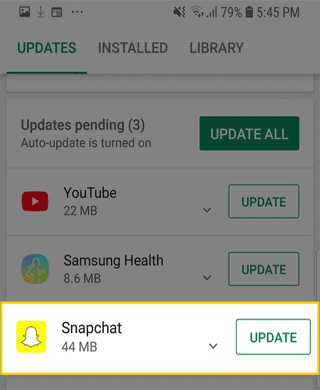
Methode 6 – Snapchat-App aktualisieren
Die Verwendung einer veralteten App-Version kann verschiedene Probleme verursachen. Verwenden Sie daher eine aktuelle Version der Snapchat-App, um solche Probleme zu vermeiden. Gehen Sie wie folgt vor:
- Öffnen Sie den Google Play Store.
- Tippen Sie auf Ihr Profilsymbol >> Apps & Geräte verwalten.
- Tippen Sie anschließend auf Verfügbare Updates.
- Suchen Sie die Snapchat-App und tippen Sie auf „Aktualisieren“, falls ein Update verfügbar ist.
Methode 7 – VPN- oder Proxy-Dienste deaktivieren
Aktivierte VPN-Verbindungen können häufig Serverprobleme verursachen und zum Snapchat-Abmeldefehler führen. Deaktivieren Sie daher vorübergehend Ihr VPN. Öffne Snapchat anschließend erneut und versuche, dich wieder abzumelden. Entferne außerdem alle Proxy-Einstellungen, um das Problem zu beheben.
Methode 8 – Snapchat-App neu installieren
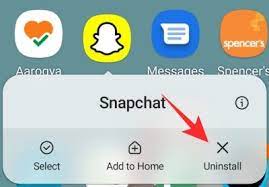
Das Deinstallieren und anschließende Neuinstallieren der Snapchat-App kann Verbindungsprobleme beheben. Gehen Sie dazu wie folgt vor:
- Öffnen Sie den Startbildschirm und halten Sie das Snapchat-App-Symbol gedrückt.
- Tippen Sie auf „Deinstallieren“ und bestätigen Sie die Deinstallation.
- Nach erfolgreicher Deinstallation öffnen Sie den Google Play Store und suchen Sie nach der Snapchat-App.
- Tippen Sie nun auf „Installieren“, um die App herunterzuladen.
Fertig!
Methode 9 – Snapchat-Support kontaktieren (falls erforderlich)
Wenn keine der Lösungen funktioniert, kontaktieren Sie den Snapchat-Support. Beschreiben Sie das Problem detailliert. Geben Sie Ihr Gerätemodell und die App-Version an. Der Support antwortet in der Regel mit konkreten Schritten zur Fehlerbehebung.
Häufig gestellte Fragen:
Möglicherweise sind Ihr Benutzername und Ihr Passwort falsch geschrieben.
Wenn du dich von deinem Snapchat-Konto abmeldest und dich nicht wieder anmelden kannst, musst du bis zu 48 Stunden warten, bevor du dich erneut anmelden kannst.
Ja, du erhältst eine E-Mail-Benachrichtigung oder eine App-Benachrichtigung von Snapchat, dass sich jemand in dein Konto eingeloggt hat.
Snapchat löscht mich für 48 Stunden, bevor du dich erneut anmelden kannst. Warum erhalte ich eine Fehlermeldung bei Snapchat, wenn ich mich anmelden möchte?
Was tun, wenn ich mich von meinem Snapchat-Konto abgemeldet habe und mich nicht wieder anmelden kann?
Werde ich benachrichtigt, wenn sich jemand in mein Snapchat-Konto einloggt?
Wie lange werde ich von Snapchat abgemeldet?
Fehler beim Abmelden:
Die Fehlermeldung „Verbindungsfehler – Abmeldung von Snapchat nicht möglich“ ist ein häufiges Problem. Dieses lässt sich jedoch in der Regel leicht beheben, indem du die oben genannten Methoden anwendest. Überprüfe zunächst deine Internetverbindung. Leere anschließend den Cache, aktualisiere die App und versuche, Snaps auf andere Weise zu nutzen.
Bei weiteren Fragen und für Unterstützung kontaktiere uns bitte auf Twitter or Facebook.


James Leak is a technology expert and lives in New York. Previously, he was working on Symbian OS and was trying to solve many issues related to it. From childhood, he was very much interested in technology field and loves to write blogs related to Android and other OS. So he maintained that and currently, James is working for de.androiddata-recovery.com where he contribute several articles about errors/issues or data loss situation related to Android. He keeps daily updates on news or rumors or what is happening in this new technology world. Apart from blogging, he loves to travel, play games and reading books.