ChatGPT ist eine beliebte KI-Plattform, die hauptsächlich dazu verwendet wird, beliebige Informationen abzurufen. Manchmal kann es jedoch vorkommen, dass beim Versuch, eine Antwort mit OpenAI zu generieren, eine ungewöhnliche Fehlermeldung angezeigt wird: “Request is not allowed. Please try again later.” Die Fehlermeldung weist auf eine vorübergehende Einschränkung hin.
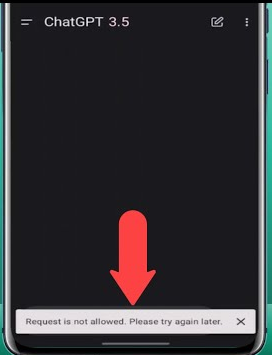
In diesem Beitrag erläutere ich die genauen Lösungen zur Behebung des Fehlers „Anfrage nicht zulässig, bitte versuchen Sie es später erneut“ bei ChatGPT auf Android sowie die Hauptursachen.
Um alle Android-bezogenen Probleme beheben, wir empfehlen dieses werkzeug:
Dieses effektive Tool kann Android-Probleme wie Boot-Loop, schwarzer Bildschirm, gemauertes Android usw. im Handumdrehen beheben. Folgen Sie einfach diesen 3 einfachen Schritten:
- Laden Sie diese Android-Systemreparatur herunter Werkzeug (nur für PC) auf Trustpilot mit Ausgezeichnet bewertet.
- Starten Sie das Programm und wählen Sie Marke, Name, Modell, Land/Region und Netzbetreiber aus und klicken Sie darauf Next.
- Befolgen Sie die Anweisungen auf dem Bildschirm und warten Sie, bis der Reparaturvorgang abgeschlossen ist.
Warum zeigt mein ChatGPT „Anfrage nicht zulässig“ an?
Es ist immer wichtig, die häufigsten Ursachen zu ermitteln, um das Problem besser lösen zu können. Daher liste ich die wichtigsten Gründe für diesen Fehler auf:
- Schwache Netzwerkverbindung.
- Verwendung einer veralteten Version der ChatGPT-App
- Beschädigter App-Cache
- Sitzungskonflikte
- Zu viele Anfragen in kurzer Zeit
- Vorübergehende Serverausfälle oder hohe Auslastung der OpenAI-Server
Das Verständnis der Ursache hilft, das Problem schneller zu beheben.
Wie behebe ich den Fehler „Anfrage nicht zulässig, bitte versuchen Sie es später erneut“ bei ChatGPT auf Android?
Diese Warnmeldung bedeutet selten eine dauerhafte Sperrung. Stattdessen deutet sie auf eine kurzfristige Einschränkung hin. Mit den folgenden Schritten können Sie das Problem jedoch einfach beheben.
Schnelle Lösungen:
- Überprüfen Sie die Internetverbindung
- Leeren Sie den Cache der ChatGPT-App
- Warten Sie und versuchen Sie es nach einiger Zeit erneut
- Aktualisieren Sie die ChatGPT-App
- Reduzieren Sie die Häufigkeit der Anfragen
- Melden Sie sich ab und wieder an
- Verwenden Sie ein anderes Gerät oder einen anderen Browser
- Kontaktieren Sie den OpenAI-Support
Methode 1: Überprüfen Sie die Internetverbindung
ChatGPT benötigt eine stabile Internetverbindung, um ordnungsgemäß zu funktionieren. Bevor Sie komplexere Lösungen in Betracht ziehen, sollten Sie Ihre Mobilfunk- oder WLAN-Verbindung überprüfen. Wenn Ihre Internetverbindung langsam ist, versuchen Sie, Ihren Router neu zu starten. Auf einem Android-Gerät können Sie versuchen, den Flugmodus zu aktivieren und wieder zu deaktivieren.
Methode 2: Leeren Sie den Cache der ChatGPT-App
Die ChatGPT-App speichert Daten im internen Speicher des Geräts als Cache, ähnlich wie die Webversion. Solche Cache-Daten können manchmal beschädigt werden und zu dem Fehler „Anfrage nicht zulässig“ führen. Um dieses Problem zu beheben, müssen Sie lediglich den Cache der ChatGPT-App leeren:
- Öffnen Sie die Einstellungen-App auf Ihrem Telefon.
- Navigieren Sie zu Apps oder Anwendungen > ChatGPT
- Tippen Sie anschließend auf Speicher >> Cache leeren und Daten löschen.
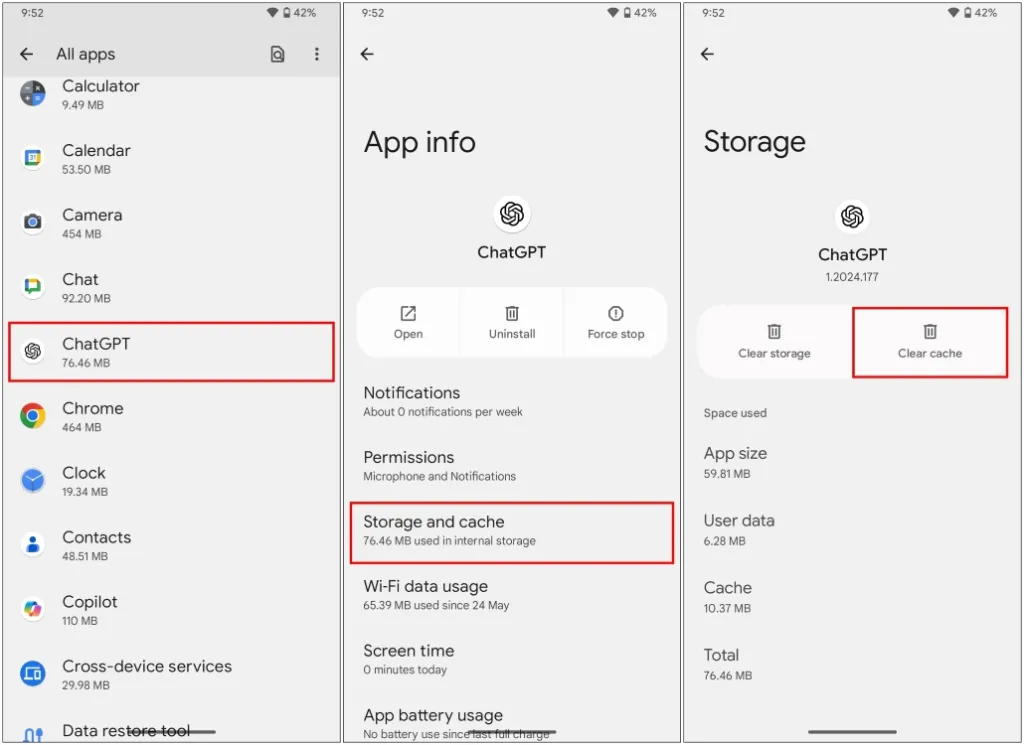
- Dadurch werden alle Cache-Dateien gelöscht.
Methode 3 – Warten und nach einiger Zeit erneut versuchen
Da dieser Fehler beim Versuch auftritt, eine bestimmte Anfrage zur Informationsgenerierung einzugeben, liegt möglicherweise ein Serverproblem vor. In diesem Fall müssen Sie warten, bis der Server wieder verfügbar ist. Geduld spart oft Mühe.
Lesen Sie auch: 8 Tipps zur Behebung des ChatGPT-Fehlers „Beim Generieren einer Antwort ist ein Fehler aufgetreten“ auf Android!
Methode 4 – ChatGPT-App aktualisieren
OpenAI veröffentlicht regelmäßig Updates, um Fehler zu beheben und die Leistung von ChatGPT für Mobilgeräte zu verbessern.
Wenn Sie also nicht die neueste Version der App auf Ihrem Android-Gerät installiert haben und deshalb die Fehlermeldung „Anfrage nicht zulässig, bitte versuchen Sie es später erneut“ erhalten, sollten Sie die App aktualisieren.
So gehen Sie vor:
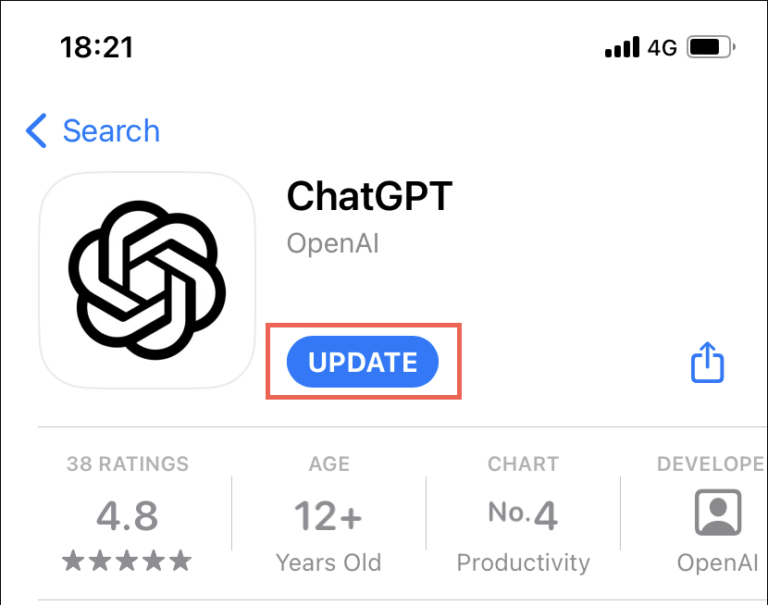
- Öffnen Sie den Google Play Store auf Ihrem Android-Gerät.
- Suchen Sie im Suchfeld nach der ChatGPT-App.
- Wenn ein Update verfügbar ist, tippen Sie einfach auf „Aktualisieren“.
Methode 5 – Häufigkeit der Anfragen reduzieren
Wenn Sie in kurzen Abständen viele Anfragen senden, kann dies diese Fehlermeldung auslösen. Sie sollten daher bewusst Pausen zwischen den Anfragen einlegen und das Kopieren und Einfügen wiederholter Nachrichten vermeiden. Dadurch werden die Ratenbegrenzungen nicht ausgelöst. Durch die schrittweise Nutzung wird der normale Zugriff wiederhergestellt.
Methode 6 – Abmelden und erneut in Ihr Konto einloggen
Eine weitere funktionierende Lösung besteht darin, sich von Ihrem ChatGPT-Konto abzumelden und sich nach einiger Zeit wieder anzumelden. Dieser Schritt behebt Authentifizierungskonflikte, und viele Benutzer haben diese Methode als hilfreich empfunden.
- Um sich von Ihrem ChatGPT-Konto abzumelden, öffnen Sie die App.
- Gehen Sie zum Menü, scrollen Sie nach unten und suchen Sie die Option „Abmelden“.
- Geben Sie Ihre Kontodaten ein, um sich erneut anzumelden.
Methode 7 – Beheben des Fehlers „ChatGPT-Anfrage nicht zulässig“ durch Verwendung eines anderen Geräts oder Browsers
Wenn Sie ein Android-Mobiltelefon verwenden, wechseln Sie zu einem Desktop-Computer oder umgekehrt. Diese Methode hilft festzustellen, ob das Problem gerätespezifisch ist. Sie können auch einen Webbrowser anstelle der ChatGPT-Mobilanwendung verwenden, z. B. Firefox oder Microsoft Edge.
Lesen Sie auch: Fehler „Es ist ein Fehler aufgetreten“ in ChatGPT unter Android – 100 % funktionierende Lösungen!
Methode 8 – Kontaktieren Sie den OpenAI-Support
Wenn der Fehler „Anfrage nicht zulässig, bitte versuchen Sie es später erneut“ in ChatGPT unter Android auch nach dem Ausprobieren der oben genannten Lösungen weiterhin besteht, ist es Zeit, den Support von OpenAI zu kontaktieren.
- Besuchen Sie einfach das OpenAI Help Center.
- Gehen Sie anschließend zu Chat > Nachrichten.
- Wählen Sie als Antworten ChatGPT > Sonstiges > Fehler oder Problem melden.
- Beschreiben Sie dort Ihr Problem oder fügen Sie einen Screenshot des Fehlers hinzu und warten Sie, bis Sie eine Antwort von OpenAI erhalten.
Fertig!
Häufig gestellte Fragen:
Was ist in ChatGPT nicht erlaubt?
ChatGPT erlaubt keine Inhalte, die Kinder ausbeuten/schädigen. Beispiele: Generierung von hasserfüllten, gewalttätigen Inhalten, Belästigung und Inhalte mit hohem Risiko für körperliche Schäden.
Warum darf ich ChatGPT nicht verwenden?
Es ist möglich, dass Sie gegen die Nutzungsrichtlinien von ChatGPT verstoßen haben, weshalb Ihnen die Generierung einer Antwort verweigert oder Ihr Konto gesperrt wurde.
Gibt es ein Anfrage-Limit für ChatGPT?
Ja, wenn Sie die kostenlose Version von ChatGPT verwenden, beträgt das Nutzungslimit 10 Nachrichten alle 5 Stunden.
Wie setze ich das ChatGPT-Limit zurück?
Die Limits von ChatGPT werden normalerweise alle 3-4 Stunden zurückgesetzt. Nach Ablauf dieser Zeit können Sie erneut versuchen, Informationen abzurufen.
Welche Arten von Anfragen werden in ChatGPT blockiert?
Anfragen, die Handlungen gegen die Nutzungsbedingungen und -richtlinien von ChatGPT fördern könnten, können blockiert werden.
Zusammenfassung
Nachdem Sie diese ausführliche Anleitung durchgearbeitet und die vorgeschlagenen Lösungsansätze befolgt haben, sollten Sie den Fehler „ChatGPT-Anfrage nicht zulässig“ problemlos beheben können.
Falls Sie weitere Lösungen kennen, teilen Sie diese gerne mit uns auf Facebook or Twitter.


James Leak is a technology expert and lives in New York. Previously, he was working on Symbian OS and was trying to solve many issues related to it. From childhood, he was very much interested in technology field and loves to write blogs related to Android and other OS. So he maintained that and currently, James is working for de.androiddata-recovery.com where he contribute several articles about errors/issues or data loss situation related to Android. He keeps daily updates on news or rumors or what is happening in this new technology world. Apart from blogging, he loves to travel, play games and reading books.